
「マカフィーから身に覚えのない自動更新料金が引き落とされていた」「解約したいのにマイアカウントのどこを触ればいいかわからない」「返金してもらえるって聞いたけど期限が過ぎたらもう無理なの?」——そんな不安で検索して、この記事にたどり着いたのではないでしょうか。
結論からお伝えします。マカフィーの解約は、自動更新停止・返金申請・アンインストールという3つの別々の手続きを、正しい順番で進めれば最短10分で完了します。ただし、アプリを削除しただけでは契約は残ったままで、返金には「新規購入から30日以内/自動更新から60日以内」という明確な期限があり、購入経路(公式ストア/PC付属/ISP経由/家電量販店)によって解約窓口が違うという3つの落とし穴があります。
この記事では、2026年8月時点のマカフィー公式(McAfee, LLC 日本法人)が公開している最新情報をもとに、画面通りに進めるだけで確実に手続きを終えられる完全ガイドを1本にまとめました。上位記事があまり触れていない「返金を断られた時の消費生活センター相談ルート」「購入経路別の窓口の違い一覧表」「マカフィーを装う詐欺メール・偽サポート詐欺の見分け方」まで独自に補強しています。
10分後には、迷わず・損せず・安全に、マカフィーの請求から卒業できる状態になっているはずです。
マカフィー解約でよくある3つの誤解と正解
まず最初に、マカフィーの解約でつまずきやすい3つの誤解を整理しておきます。ここを間違えると「解約したつもりが翌年も引き落とされた」「返金期限を過ぎて泣き寝入り」という結果になるので必ず目を通してください。
よくある誤解 | 正しい理解 |
|---|---|
① 自動更新をオフにすれば返金される | 自動更新停止と返金は別の手続き。停止しただけでは過去の請求は戻らない |
② アンインストールすれば契約も切れる | アプリを消してもアカウント側の契約は残る。次回更新日に自動決済される |
③ どの購入経路でも同じ窓口で手続きできる | 公式ストア/PC付属版/ISP経由/家電量販店で窓口も返金可否も異なる |
「マカフィーが重いのでアンインストールした」だけでは解約になっていません。マイアカウント側の自動更新をオフにしない限り、有効期限が来た時点で1年分(多くの場合税込1万円前後)が自動決済されます。
以降のセクションで、自動更新停止 → 返金申請 → アンインストールの順に、画面通りに手続きを進めていきます。

【最重要】マカフィーの「自動更新」を止める手順|マイアカウントで3ステップ
まずは次回請求を止めることが最優先です。マカフィー公式ストアで購入した契約は、マイアカウント(home.mcafee.com)にログインして3ステップで停止できます。
STEP 1. マイアカウントにログイン
ブラウザでhome.mcafee.comを開き、契約時に登録したメールアドレスとパスワードでサインインします。
- パスワードを忘れた場合は「パスワードをお忘れですか?」から再設定
- 登録メールを忘れた場合は、クレジットカード明細に記載される「MCAFEE.COM」の請求から購入時メールを特定
STEP 2. 「自動更新設定」を開く
ログイン後、右上のアカウントアイコンから「マイアカウント」→「自動更新設定」(英語表記の場合は「Auto-Renewal Settings」)を選択します。
現在の契約状況と、次回自動更新日、更新時の請求予定額が一覧で表示されます。
STEP 3. 自動更新をオフに切り替え
対象製品の「自動更新」トグルスイッチをオフに切り替えます。確認ダイアログで「自動更新を無効にする」または「契約の自動更新を無効にします」を選択して確定してください。
処理が完了すると、登録メールアドレスに「自動更新を無効にしました」という完了通知メールが届きます。この通知メールが解約手続きの証拠になるので必ず保管しておいてください。
自動更新をオフにしても、現在の有効期限(次回更新日)までは通常どおり保護が続きます。「今すぐ解約したらウイルス対策がゼロになる」ということはありません。むしろ忘れないうちに今日オフにして、有効期限まで安心して使うのが最も損しないパターンです。
次回請求日の3日以上前に手続きを完了してください。当日や前日だと、決済処理が並行して走ってしまい「停止したのに引き落とされた」ケースが発生します。処理反映に最大24時間かかる仕様です。
マカフィー「返金」の条件と申請手順|30日/60日ルール
自動更新を止めても、すでに引き落とされた料金は自動では戻ってきません。返金してほしい場合は、以下の期限内に別途申請が必要です。
プラン種別 | 返金対象期限 | 対応窓口 |
|---|---|---|
新規購入(初回) | 購入日から30日以内 | マカフィーサポート(電話/チャット/マイアカウント) |
自動更新(2年目以降の更新) | 更新(課金)日から60日以内 | 同上 |
App Store経由 | Apple個別判断 | reportaproblem.apple.com |
Google Play経由 | Google個別判断 | Google Play ヘルプ |
PC付属版・家電量販店パッケージ版 | 原則対象外(購入元の規約による) | 購入元窓口 |
これはマカフィー公式の返金ポリシー(Refund Policy)で明記されている条件です。公式ストア(cart.mcafee.com/home.mcafee.com)からの購入のみが対象で、家電量販店のパッケージ版・PC付属のプリインストール版・ISP経由の契約はマカフィー本体の返金保証の対象外である点に注意してください。
返金申請の3つのルート
① マイアカウント(オンライン申請) — もっともスムーズ
- home.mcafee.comにログイン
- 「マイアカウント」→「請求と支払い」→対象の請求の右にある「返金をリクエスト」を選択
- 理由を選択して送信 → 2〜3営業日以内に処理結果メールが届く
② チャットサポート — オンライン申請ができない場合
- マカフィーカスタマーサポートから「チャット」を選択
- 契約者氏名・登録メール・注文番号(またはカード下4桁)を伝えて「自動更新分の返金希望」と申し出
③ 電話サポート — 直接話したい場合
- カスタマーサービスセンター(返金・課金・解約用):0570-030-088(9:00〜18:00・年中無休)
- テクニカルサポートセンター(技術サポート用):0570-060-033(9:00〜21:00・年中無休)
- 混雑時のつながりやすさは平日午前中がおすすめ
「返金でお願いします」とはっきり伝えることが大事です。「更新価格の割引」「無料延長」の引き留めオファーが提示されるケースがありますが、乗り換え予定なら丁寧に断って返金希望を再度伝えましょう。
そのまま使えるセリフ例
チャット・電話で何を言えばいいか迷ったら、以下をそのまま使ってください。
「マカフィーの自動更新分の返金をお願いしたく連絡しました。契約者氏名は◯◯、登録メールは◯◯、注文番号は◯◯(またはカード下4桁は◯◯)です。自動更新の課金日から60日以内なので、公式の返金保証ポリシーに基づいて全額返金をお願いできますか?」
返金処理が確定すると、5〜10営業日程度でクレジットカードに全額返金されます(カード会社の締め日タイミングで1か月ほどずれることもあります)。
【購入経路別】マカフィー解約の窓口一覧|自分のケースを1枚で確認
「そもそも自分がどこで買ったか記憶が曖昧」——という人向けに、購入経路ごとに解約窓口と返金可否をまとめた一覧表を用意しました。
購入経路 | 解約窓口 | 30日/60日返金 |
|---|---|---|
① マカフィー公式ストア(cart.mcafee.com/home.mcafee.com) | マイアカウント(home.mcafee.com) | 可能(30日/60日ルール適用) |
② パソコン付属版(Dell・HP・富士通・NEC等) | 各PCメーカーの窓口(DellならDellサポート)で契約解除。マイアカウントでも自動更新オフは可能 | 原則不可(PCメーカー規約に準拠) |
③ ISP経由(BIGLOBE・OCN・So-net等の「マンスリーマカフィー」) | 契約ISPのマイページ/サポート窓口 | ISP規約に準拠 |
④ 家電量販店パッケージ版 | マイアカウントで自動更新オフ | 原則不可(購入元の規約による) |
⑤ Amazon等のダウンロードカード | マイアカウントで自動更新オフ | 原則不可(Amazon個別判断) |
⑥ App Store(iPhone/iPad) | 「設定」→自分の名前→「サブスクリプション」→解約 | Apple個別判断 |
⑦ Google Play(Android) | Google Play→「お支払いと定期購入」→定期購入を解約 | Google個別判断 |
PC付属版とISP経由版は、マカフィー本体の30日/60日返金保証の対象外です。しかし自動更新のオン/オフだけはマイアカウント側で操作可能なので、次回課金を止めたい場合はまずマイアカウントにログインして自動更新をオフにしてください。
「注文番号がわからない」「どの経路で買ったかも思い出せない」という場合は、クレジットカードの明細に記載される請求元名で判別できます。
- 「MCAFEE.COM」「MCAFEE INC」→ マカフィー公式ストア
- 「DELL」「HP」「LENOVO」→ PCメーカー経由
- 「BIGLOBE」「NIFTY」「OCN」→ ISP経由
- 「APPLE.COM/BILL」→ App Store経由
- 「GOOGLE *McAfee」→ Google Play経由
マカフィーのアンインストール手順|Windows・Mac別
自動更新をオフにしただけでは、パソコン内のマカフィーはインストールされたままです。乗り換え先を入れる前に、アンインストールを済ませておきましょう。
Windowsの場合
Step 1. キーボードのWindowsキーを押し、「設定」を開きます。
Step 2. 「アプリ」→「インストールされているアプリ」(Windows 10なら「アプリと機能」)を選択。
Step 3. 一覧から「McAfee」または「マカフィー トータルプロテクション」を探し、「⋯(三点メニュー)」→「アンインストール」をクリック。
Step 4. 画面の指示に従って進み、「マカフィーを削除する」→「削除する」をクリック。
Step 5. アンインストール完了後、必ずパソコンを再起動してください。
アンインストールで残骸が残る・エラーが出る場合は、マカフィー公式が提供する「MCPR(McAfee Consumer Product Removal Tool)」を使うと完全に削除できます。マカフィー公式サポートページから「MCPR」で検索してダウンロードし、実行してください。削除後は再起動が必須です。
Macの場合
Step 1. Finderで「アプリケーション」フォルダを開きます。
Step 2. 「McAfee」または「McAfee Uninstaller」を探してダブルクリックで起動。
Step 3. 管理者パスワードを入力し、画面の指示に沿って「Uninstall」を選択します。
Step 4. アンインストール完了後、Macを再起動して完了です。
ゴミ箱にアプリを移動するだけではマカフィーは完全に削除されません。バックグラウンドプロセスや権限設定が残るので、必ず専用のUninstallerで削除してください。うまくいかない場合はMac版McAfee公式アンインストール手順を参照してください。
アンインストール後のセキュリティ空白を作らないために
マカフィーを削除すると、Windowsは自動的にMicrosoft Defender(標準搭載)が有効化されます。基本的なマルウェア対策としては機能しますが、フィッシング対策・パスワード保護・VPN・IDセキュリティなどの追加機能はカバーされません。
個人情報保護や家族の複数端末を守るなら、市販セキュリティソフトへの乗り換えがおすすめです。この記事の後半で、乗り換え先の3製品を紹介します。
返金を断られた・詐欺に遭った時の対処法
「30日/60日以内に申請したのに返金を拒否された」「マカフィーを名乗る不審なメールが届いた」——そんな時の次の一手をまとめます。
返金を断られた場合の相談ルート
① 消費生活センター(局番なし188)に相談 — 電話1本で全国どこからでも最寄りの相談窓口に繋がる公的窓口です。返金拒否の経緯・カード明細・登録メールのやり取りを用意して相談してください。センターから事業者に確認が入り、和解できるケースがあります。
② カード会社の「支払い停止の抗弁」を利用 — 継続契約で商品・サービスに問題がある場合、カード会社に「支払い停止の抗弁書」を提出することで、当該請求分の支払いを一時停止できる制度です。特定商取引法・割賦販売法で認められた消費者の権利で、多くのカード会社がフォームを用意しています。
③ 国民生活センター 越境消費者センター(CCJ) — 海外事業者との契約トラブル向け。マカフィーの本社は米国のため、国内窓口で解決しない場合の最終手段として相談可能です。
「マカフィー請求書」を装う詐欺メール・偽サポート詐欺の見分け方
近年、マカフィーを装った偽の請求書メール(フィッシング詐欺)が急増しています。以下のパターンは詐欺なので絶対にリンクをクリックしないでください。
- 差出人が「mcafee.com」でない不審なメールアドレス(例:mcafee-jp@gmail.com など)
- 「請求金額を確認するにはこちらをクリック」「キャンセルはこちらの番号にお電話ください」など不安を煽る文言
- 記載された電話番号が公式(0570-030-088・0570-060-033)と違う
- クレジットカード情報・パスワードをメール本文で直接聞いてくる
本物のマカフィーはメールでパスワード・カード番号を聞くことはありません。不審なメールが届いたら、リンクを踏まずにブラウザから直接home.mcafee.comを開いて契約状況を確認してください。詐欺被害に遭った場合は警察相談専用電話「#9110」へ通報しましょう。
マカフィー解約後の乗り換え先|おすすめセキュリティソフト3選
マカフィーを解約すると、Windows標準のMicrosoft Defenderでもある程度は守られますが、フィッシング対策・VPN・パスワード管理・詐欺サイト検知などを含めた総合保護が欲しい人には市販ソフトへの乗り換えがおすすめです。
以下は、マカフィーユーザーからの乗り換え先として人気の高評価・高コスパの3製品です。
製品名 | 目安価格 | 特徴 |
|---|---|---|
ESET HOMEセキュリティ(キヤノンITソリューションズ) | 3年5台版 8,900円前後 | 軽量・高検出率・国内サポート充実 |
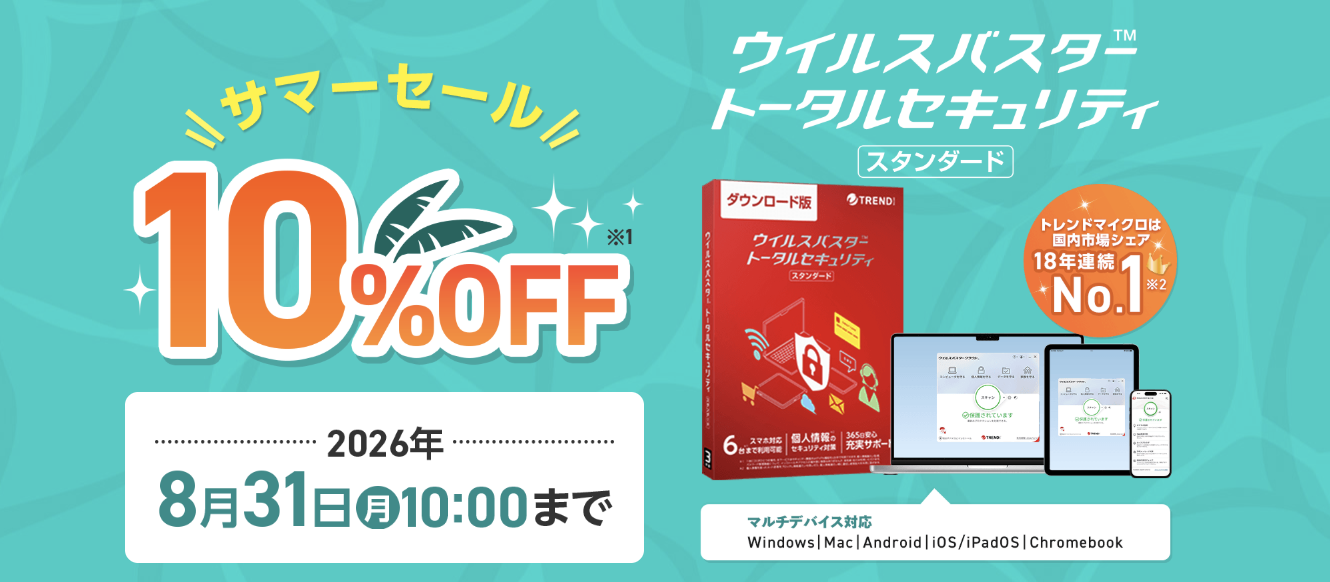
ウイルスバスタークラウド(トレンドマイクロ) | 3年3台版 15,720円前後(税込) | 国内シェア上位・日本語UI最適化 |
Surfshark Antivirus(Surfshark社) | 24か月プラン 月額数百円〜 | VPN・広告ブロックとセットで安価 |
① ESET HOMEセキュリティ(軽さ・コスパ・国内サポート)
キヤノンITソリューションズが国内代理店を務めるスロバキア発のセキュリティソフト。動作の軽さと検出率で長年高評価を得ており、マカフィーより約半額の価格でほぼ同等の保護力が得られます。
- 5台版・3年で月額換算約247円
- Windows / Mac / iOS / Android 全対応
- 電話・メール・チャットの日本語サポート
② ウイルスバスタークラウド(国内定番・家族利用に強い)
トレンドマイクロ社の日本国内で長年トップシェアのセキュリティソフト。金融機関・フリマ・SNSの詐欺サイト対策が強力で、家族の複数端末をまとめて守りたい人に向いています。
- 3台版・3年でマカフィー同等の保護力
- 30日間無料体験あり
- スマホ紛失対策・SNSプライバシー設定チェックまでカバー
③ Surfshark Antivirus(VPNセットで最安)
VPN大手Surfsharkが提供するアンチウイルス。単体でも安いうえに、Surfshark VPN・広告ブロック・IDセキュリティとセット(Surfshark One)で使うと月額数百円台という圧倒的コスパが特徴です。
- 30日間の返金保証あり
- 台数無制限で1契約使い回し可
- カフェ・空港Wi-Fiでの通信も暗号化したい人に最適
より詳しい比較はセキュリティソフト徹底比較まとめ、マカフィーとの直接比較はウイルスバスター vs マカフィーを参照してください。マカフィー自体を継続する選択も含めた総合的な評価はマカフィー レビュー・料金比較にまとめています。
マカフィー解約に関するよくある質問(FAQ)
Q1. 自動更新をオフにしたら、今すぐマカフィーが使えなくなりますか?
A. いいえ、有効期限までは通常どおり使えます。 自動更新のオフは「次回の請求を止める」だけで、契約中の有効期限までは保護機能が継続します。むしろ「忘れないうちにオフ→期限まで使い切る」が最も損しないパターンです。
Q2. アンインストールすれば自動的に解約されますか?
A. されません。 パソコンからマカフィーを削除しても、マイアカウント側の契約は残ったままです。次回自動更新日に自動で請求されるため、必ずhome.mcafee.comにログインして自動更新をオフにする必要があります。
Q3. 返金は何日で反映されますか?
A. 5〜10営業日程度が目安です。 マカフィー側で処理が確定してからカード会社に情報が渡り、締め日タイミングで反映されます。カード明細への反映が1か月ほどずれることもありますが、心配な場合はカード会社に問い合わせてください。
Q4. パソコン付属のマカフィーは解約が必要ですか?
A. 30日体験版のまま放置なら不要ですが、「今すぐ登録して継続」を選んだ場合は自動更新解除が必要です。 Dell・HP・富士通・NECなどのPCにプリインストールされたマカフィーは、初回起動時にメールアドレス登録を求められ、その時点でマカフィーアカウントが作られます。継続契約を承諾した覚えがある場合は、必ずマイアカウントで自動更新の状態を確認してください。
Q5. 家族が契約したマカフィーを、本人以外が解約できますか?
A. 原則、契約者本人でないと解約できません。 ただし家族カードでの決済や契約者が高齢・入院中などの事情がある場合は、契約者情報とカード明細を用意してチャットサポートに相談すれば個別対応してもらえるケースがあります。
Q6. 60日を過ぎても返金してもらえますか?
A. 原則不可ですが、諦める前に「身に覚えのない請求」として個別相談する価値はあります。 特に複数年契約を勝手に自動更新された、解約手続きをしたのに請求されたなどのケースは、チャットサポート→消費生活センター(188)→カード会社の支払い停止の抗弁という順で交渉可能です。
Q7. 解約後にPCの動作は軽くなりますか?
A. 多くの場合、体感で軽くなります。 マカフィーは常駐監視・リアルタイムスキャン・ファイアウォールなどで常にバックグラウンド動作しているため、削除後はメモリ使用量が減り起動・アプリ切替のもたつきが改善するケースが多いです。代替ソフト(ESET等)は特に動作が軽いことで知られています。
Q8. マカフィーアカウント自体を消したほうがいいですか?
A. 通常は残しておくのがおすすめです。 アカウントを消すと過去の購入履歴・返金申請の余地・シリアル番号がすべて失われます。将来また使う可能性がある人・返金申請が進行中の人は、自動更新だけ止めてアカウントは残すのが安全です。
まとめ|マカフィー解約は「自動更新オフ→返金申請→アンインストール」の順で
最後に手続きの流れを整理しておきます。
- ステップ①:home.mcafee.comにログインして自動更新をオフ(マイアカウント→自動更新設定)
- ステップ②:直近に引き落としがあり新規購入30日以内/自動更新60日以内ならサポートに返金申請
- ステップ③:Windows/Macでマカフィーをアンインストール(残骸が残る場合はMCPRツール)
- ステップ④:自動更新オフの完了通知メールと、返金の処理結果メールを必ず保管
- ステップ⑤:PC付属版・ISP経由版は購入元の窓口も要確認(マカフィー本体の返金保証対象外)
- ステップ⑥:セキュリティ空白を作らないよう乗り換え先を先に決めておく
「削除しただけで安心」「アプリストアで消せば返金される」は、いずれも典型的な誤解です。この記事の手順で正しい窓口から正しく解約すれば、無駄な自動更新請求から今日で卒業できます。
もし返金を拒否された・詐欺メールが来た場合は、消費生活センター(局番なし188)やカード会社の支払い停止の抗弁を活用して、消費者の権利を守ってください。
セキュリティを空白にせず乗り換えたい方は、軽さ・コスパで選ぶならESET、国内シェアと家族利用で選ぶならウイルスバスター、VPNごと欲しいならSurfshark Antivirusを検討してみてください。
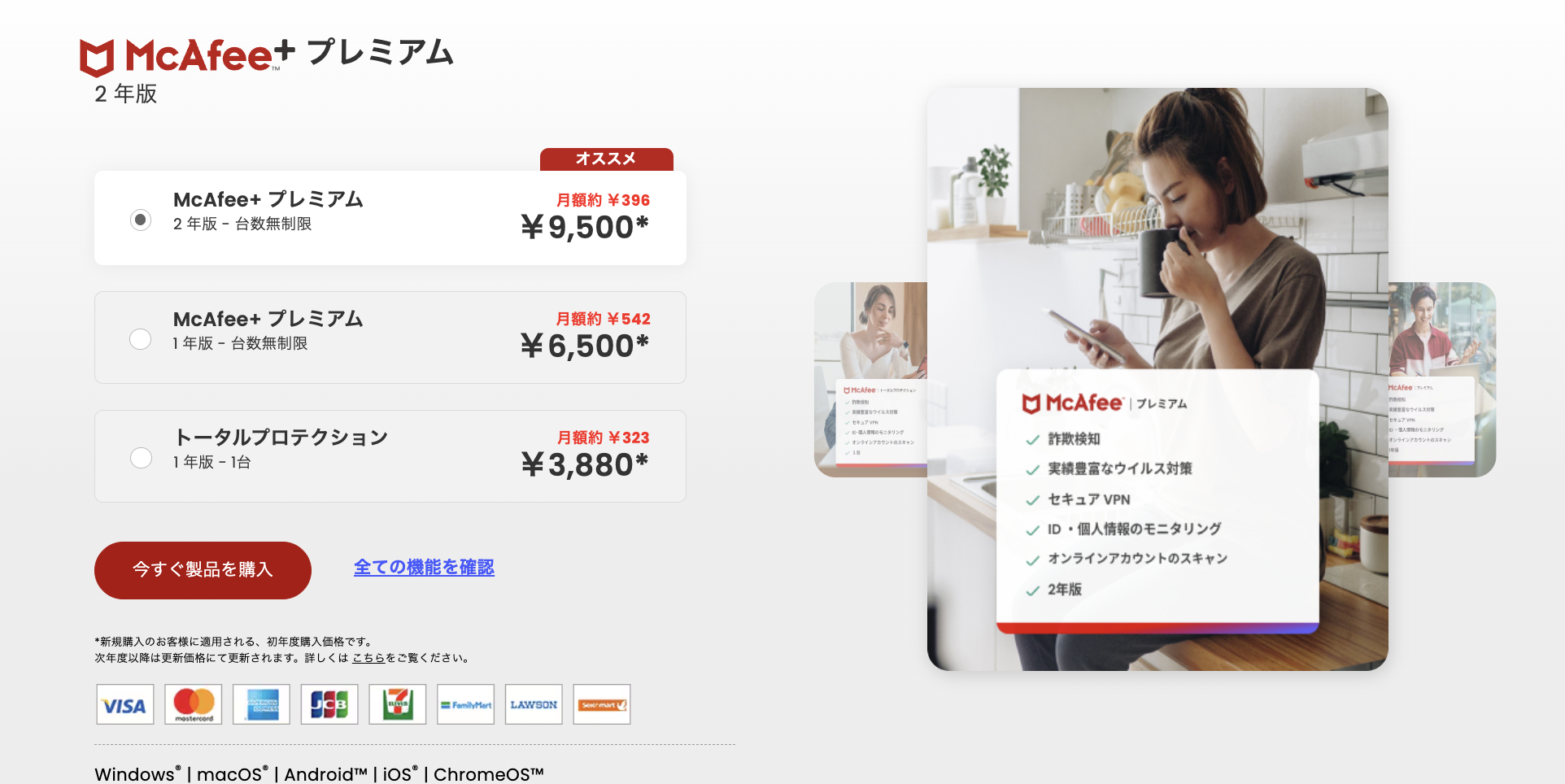
なお、マカフィー自体をどうしても継続したい場合は、新規購入価格が2年目以降の自動更新価格より安いケースが多いので、いったん解約→キャンペーン価格で新規購入し直すという裏技も選択肢です。最新の公式キャンペーン価格は下記から確認できます。