
「使ってないサブスク、まとめて整理したい」「Netflix・Amazonプライム・Spotifyの解約手順を1ページでサッと確認したい」「アプリ削除しただけで解約になるの?」——そんな悩みでこの記事にたどり着いたあなたへ。
サブスクは便利な反面、契約した経路(公式サイト/App Store/Google Play/キャリア決済)で解約場所が全部違うこと、そしてアプリを消しても課金は止まらないこと——この2点を知らずに「解約したつもりが半年分課金されていた」というトラブルが後を絶ちません。
この記事では、2026年6月時点の最新情報をもとに、Netflix・Amazonプライム・Hulu・Disney+・U-NEXT・Spotify・Apple Music・Kindle Unlimited・ChatGPT Plus・Adobe CCなど主要サブスク20種類の解約方法を一覧で網羅しました。共通の落とし穴・損しないタイミング・解約後によくある質問まで一気に整理します。
サブスクを解約する前に知っておきたい5つの共通ルール
各サービスの解約手順に入る前に、どのサブスクにも共通する5つのルールをまず押さえておきましょう。ここを知らずに「解約したつもり」になってしまう人が非常に多いです。
① アプリのアンインストールは解約ではない
スマホからアプリを削除しても、月額課金は止まりません。これは Netflix・Hulu・Disney+・ABEMA・U-NEXT・DAZN など、ほぼ全ての動画配信サービスに共通する落とし穴です。
「アプリを消したから解約できているはず」と思って半年放置 → 6か月分が引き落とされていた、というご相談が後を絶ちません。アプリ削除と解約は完全に別の手続きです。必ず後述する正規の解約ページから手続きしてください。
② 日割り返金は基本的にない
ほとんどのサブスクは月単位・年単位の課金で、月途中で解約しても残日数分の日割り返金はありません。Hulu・U-NEXT・dアニメストア・楽天マガジン・ABEMAなど、主要サービスはすべて同じ方針です。
「もったいないから月初に解約しよう」と慌てる必要はありません。 どうせ料金は満額発生するなら、更新日の直前まで使い切ってから解約するのが基本戦略です。Amazonプライムだけは「今すぐキャンセル」を選ぶと未使用分の返金がある稀なケースです。
③ 契約した経路(公式/App Store/Google Play/キャリア)で解約場所が変わる
サブスク解約で最もトラブルが多いのが、契約した経路と違う場所で解約しようとして「解約ボタンが見つからない」というケースです。
契約経路 | 解約場所 |
|---|---|
公式サイト直接(クレカ・キャリア決済) | サービスの公式サイトのマイページ |
iPhone(App Store / iTunes決済) | iPhoneの「設定」→「サブスクリプション」 |
Android(Google Play決済) | Google Playアプリ→「お支払いと定期購入」 |
Amazon(Fire TV経由) | Amazon「メンバーシップおよび購読」 |
キャリア決済(ドコモ/au/ソフトバンク) | 各キャリアの会員ページ |
自分がどの経路で登録したか思い出せない時は、クレジットカードや決済アプリの明細を確認してください。 引き落とし元が「APPLE.COM/BILL」ならApp Store、「GOOGLE *」ならGoogle Play、「AMZN MKTP」ならAmazon、サービス名そのものなら公式サイト直接です。
④ 解約と退会(アカウント削除)は別物
「解約」は月額課金を止めるだけで、アカウント自体は残ります。一方の「退会/アカウント削除」はアカウントそのものを完全に消す手続きで、視聴履歴・マイリスト・コメント履歴・購入したコンテンツがすべて失われます。
基本は「解約」だけで十分です。 月額課金を止めれば料金は一切発生しません。Audible のように単品購入したコンテンツが解約後も残るサービスでは、退会すると購入した本まで聴けなくなることがあるので注意しましょう。
⑤ 無料トライアル中の解約は「更新日24時間前まで」が鉄則
無料体験中の解約は、ABEMAプレミアム・Kindle Unlimited・Amazon Music Unlimited など、更新日の24時間前を1分でも過ぎると翌月分が自動課金されるサービスが多くあります。「更新日の前日」ではなく「更新日時の24時間前」が基準なので、余裕を持って手続きしましょう。
無料トライアルに登録した直後に「解約予約」を入れておくのが最も安全です。 Kindle Unlimited や Amazon Music は、解約手続きをしても更新日までは無料体験を継続できるので、登録 → すぐ解約 → 更新日まで使い倒す、という流れがおすすめです。
【動画配信】主要サービスの解約方法
ここからは、サービス別に解約手順を見ていきましょう。まずは利用者が最も多い動画配信サービス9種類から解説します。
Netflix(ネットフリックス)の解約方法
Netflixは登録経路にかかわらず、ブラウザから簡単に解約できるシンプルな仕組みです。日割り返金はありませんが、解約後も契約期間の終了まで通常通り視聴できます。
手順(公式サイト・PCブラウザ)
- ブラウザで Netflix公式サイト にアクセスしてログイン
- 右上のプロフィールアイコンから「アカウント」を選択
- 「メンバーシップのキャンセル」をクリック
- 「キャンセル手続きの完了」を押して完了
手順(Netflixアプリ)
- アプリを開いて右下の「マイNETFLIX」をタップ
- 右上のメニューボタン(≡)から「アカウント」を選択
- 「メンバーシップのキャンセル」をタップ → 完了
Apple決済・Google Play決済・キャリア決済でNetflixに登録した場合は、各ストア/キャリアの管理画面から手続きが必要です。Netflix公式サイトでは解約できません。明細を確認して登録経路を特定してください。
Amazonプライム・ビデオの解約方法
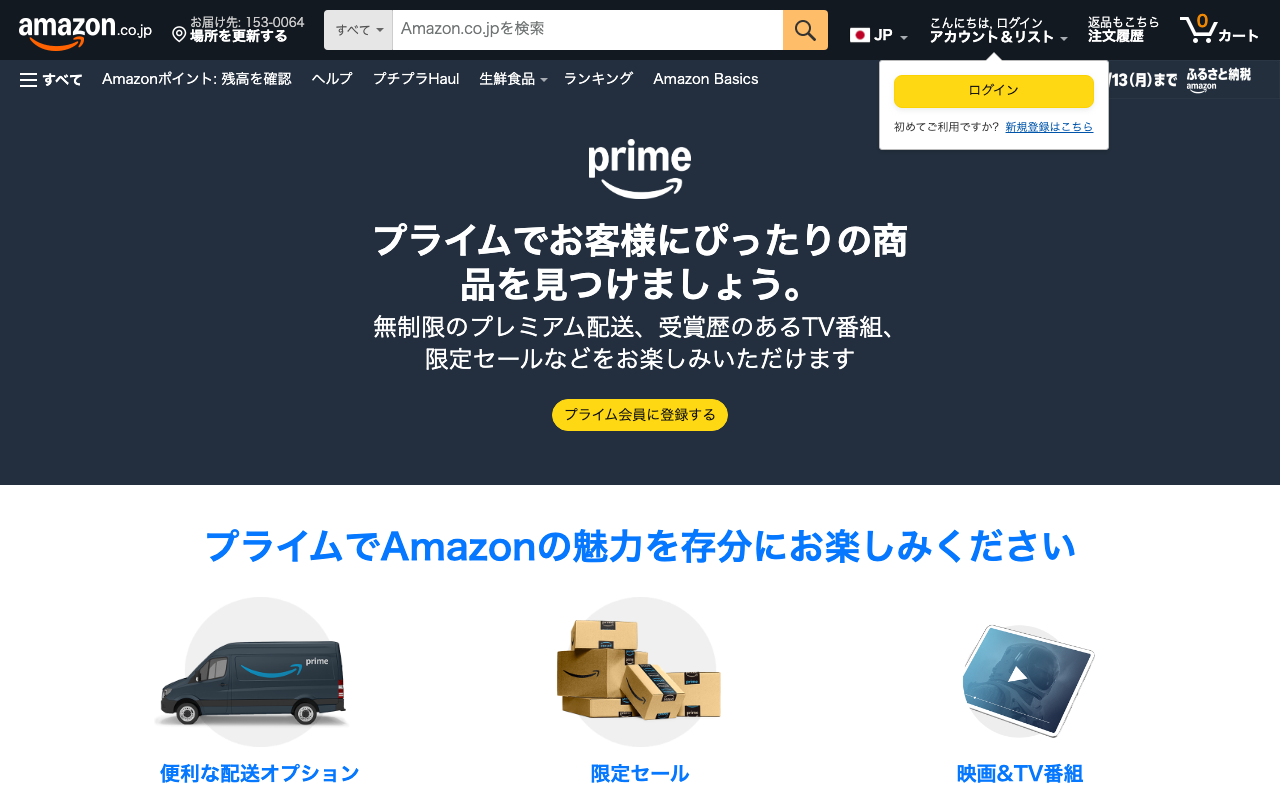
Amazonプライムは「会員資格を終了する」=「プライム特典すべての終了」を意味します。プライム・ビデオだけでなく、お急ぎ便・Prime Music・Prime Readingなどもすべて終了します。
手順(PCブラウザ)
- Amazon.co.jp にログイン
- 右上「アカウント&リスト」→「アカウントサービス」→「プライム」
- 「プライム会員情報の管理」→「プライム会員資格を終了し、特典の利用を止める」
- 「特典と会員資格を終了する」を選択
手順(スマホアプリ)
Amazonショッピングアプリから上記と同じ画面に進めます。Prime Videoアプリからは手続きできないので注意しましょう。
Amazonプライムには珍しく「今すぐキャンセル(即時解約・未使用分返金あり)」と「更新時にキャンセル(次回更新日まで使い続ける)」の2択があります。 全く使っていなかった月なら即時解約 + 返金、まだ使うなら更新時キャンセルがお得です。
Hulu(フールー)の解約方法
Huluは契約経路によって解約場所が完全に分かれます。アプリからは絶対に解約できないので、ブラウザでの操作が必須です。
手順(Hulu公式サイトで契約した場合)
- ブラウザで Hulu公式サイト にログイン
- 「アカウント」→「サービスのご利用状況」を開く
- 「解約フォームへ」をタップして手続きを進める
手順(App Store / Google Play / Amazon経由)
各ストアの定期購入管理画面から手続きします。Hulu公式サイトでは解約できません。
Huluは解約後すぐに視聴できなくなります(他の多くのサービスは契約期間終了まで視聴可)。月単位の日割り返金もないので、更新日ぎりぎりまで使ってから解約するのが鉄則です。
Disney+(ディズニープラス)の解約方法
Disney+の解約は公式サイトから行います。アプリから入っても最終的にはブラウザに遷移する仕組みです。
手順(公式サイト)
- ブラウザで Disney+公式サイト にログイン
- プロフィールアイコン→「アカウント」を選択
- 「サブスクリプション」→「解約する」をクリック
- アンケート入力(任意)→「いいえ、Disney+を解約する」で完了
Disney+はドコモ経由で登録した場合、My docomoでの手続きが必要です。公式サイトでは解約ボタンが出てきません。ドコモユーザーで「ディズニープラス DXパス」などに加入している方はMy docomoから手続きしてください。
U-NEXT(ユーネクスト)の解約方法
U-NEXTはメインアカウント(親アカウント)でのみ解約可能な点が独特です。ファミリーアカウント(子アカウント)からは解約手続きができません。
手順(公式サイト・ブラウザ)
- U-NEXT公式サイト にログイン(必ずメインアカウントで)
- 左メニュー「設定・サポート」→「契約内容の確認・変更」
- 「月額プラン」の「解約はこちら」をタップ
- 注意事項を確認 → 解約手続きを完了
U-NEXTには「解約」と「退会(アカウント削除)」の2段階がある点に注意。解約は月額課金を止めるだけで、ポイント残高や購入済み作品は残ります。退会するとポイントも購入済み作品もすべて消えるので、月額課金だけ止めたい人は「解約」止まりにしておきましょう。
ABEMAプレミアムの解約方法
ABEMAは有効期限の24時間前を1分でも過ぎると翌月分が自動課金される、かなりシビアなルールがあります。
手順(ABEMA公式サイト経由で契約した場合)
- ブラウザで ABEMA公式サイト にログイン
- メニュー(≡)→「アカウント情報」→「視聴プラン」
- 「解約に進む」→アンケート(任意)→「ABEMAプレミアムを解約する」
有効期限が「5月20日 14:30」なら、5月19日 14:29 までに解約完了が必須です。「ちょうど24時間前ジャスト」も自動更新の対象なので、余裕を持って手続きしてください。
dアニメストアの解約方法
dアニメストアはNTTドコモ系のサービスで、ドコモユーザー以外もdアカウントを発行すれば登録できます。
手順(公式サイト)
- ブラウザで dアニメストア公式サイト にアクセス(アプリは不可)
- ページ最下部までスクロール →「解約」をタップ
- dアカウントでログイン → 注意事項を確認
- 「解約する」を押して完了
ドコモユーザーは電話でも解約できます。 ドコモ携帯から 151(無料)、一般電話から 0120-800-000(受付時間9:00〜20:00・年中無休)に連絡してください。アプリストア経由(App Store / Google Play)で登録した場合は、各ストアの定期購入から手続きします。
DAZN(ダゾーン)の解約方法
DAZNはスマホアプリに解約機能がなく、必ずWebブラウザから手続きする必要があります。
手順(公式サイト)
- ブラウザで DAZN公式サイト にログイン
- 「マイ・アカウント」→「契約内容の確認・変更」
- 「退会する」を選択して手続きを完了
DAZN年間プランは契約期間途中で解約しても残期間分の返金がありません。 DAZN SOCCERは年間プランの途中解約自体が不可です。月々払いの年間プランで途中解約する場合、解約手続き後も契約終了日まで視聴可能ですが、料金は満額発生します。
WOWOWオンデマンドの解約方法
WOWOWはBS放送と動画配信が一体化したサービスで、Webアカウントから解約手続きを行います。
手順(WEBアカウント)
- WOWOWメンバーズオンデマンド にログイン
- 「ご契約・ご登録情報に関わる主なお手続き」→「ご契約内容の確認・変更」
- ご契約状況タブ →「配信加入の解約する」を選択
- 確認画面で「解約する」→ 解約完了の画面で手続き終了
WOWOWは「直近の月額料金が発生した日時から1か月後」が解約成立日になります。月の途中で解約手続きをしても、すぐに視聴できなくなるわけではなく、1か月後まで利用可能です。
【音楽配信】主要サービスの解約方法
音楽配信は「Premium会員→無料会員」に戻すパターンが基本です。完全退会する前に、まず有料プランの解約から始めましょう。
Spotify Premiumの解約方法
Spotify Premiumは解約してもSpotify Freeとしてアカウント自体は残る仕組みです。
手順(公式サイト)
- ブラウザで Spotifyアカウントページ にログイン
- 「サブスクリプションを管理する」→「プランをキャンセル」
- 解約理由を選択 →「Premiumをキャンセル」をクリック
- 「はい、キャンセルします」で確定
iPhoneのSpotifyアプリ(App Store経由)で登録した場合は、iPhoneの「設定」→「サブスクリプション」から解約してください。Spotifyアカウントページでは解約ボタンが表示されません。
Apple Musicの解約方法
Apple MusicはiPhoneの設定アプリから2分で解約できます。
手順(iPhone)
- 「設定」アプリを開く
- 画面上部の自分の名前(Apple ID)をタップ
- 「サブスクリプション」→「Apple Music」を選択
- 「サブスクリプションをキャンセル」→「確認」で完了
手順(Android)
「Apple Music」アプリを開き、右上のメニューボタン →「アカウント」→「登録を管理」から手続きできます。
Apple Musicは解約すると、Apple Musicからダウンロードした楽曲のフル再生ができなくなります。 プレイリスト自体は残りますが、楽曲を再生するには再契約が必要です。
Amazon Music Unlimitedの解約方法
Amazon Music UnlimitedはAmazonアカウントから手続きします。Amazonプライム会員資格には影響しません。
手順(公式サイト)
- Amazon Music の設定 にログイン
- 右上の「設定(歯車アイコン)」→「Amazon Musicの設定」
- Amazon Music Unlimited の項目で「会員登録のキャンセル」
- 解約理由を選択 →「会員資格を終了する」で完了
解約後も次回更新日まではAmazon Music Unlimitedを使い続けられます。 プライム会員には別途「Amazon Music Prime」(プライム特典の音楽聴き放題)が無料で付いているので、Unlimited解約後もある程度の楽曲は引き続き聴けます。
【読書・電子書籍】主要サービスの解約方法
電子書籍系サブスクは、解約後もダウンロード済みの本が読めなくなることが多いので注意しましょう。
Kindle Unlimitedの解約方法
Kindle Unlimitedはアプリではなく、ブラウザで手続きする必要があります。
手順(ブラウザ・PC/スマホ共通)
- ブラウザで Amazon.co.jp にログイン
- 「アカウントサービス」→「Kindle Unlimited会員登録のキャンセル」
- 「メンバーシップを解約する」→「はい、キャンセル」で完了
解約後、Kindle Unlimitedでダウンロード済みの本は読書ライブラリから自動的に削除されます。 自分で購入した(買い切りの)Kindle本は解約後も読めますが、読み放題対象本は次回更新日を過ぎると一斉に消える仕組みです。
「とりあえず無料体験だけ試したい」場合は、登録直後に解約手続きをしておくのが安全です。Kindle Unlimitedは解約手続きをしても次回更新日までは無料体験を継続できるので、課金リスクをゼロにしながら読み放題を楽しめます。
Audible(オーディブル)の解約方法
AudibleはPCサイトからのみ解約可能で、スマホサイト・アプリでは手続きできません。
手順(PCブラウザ)
- ブラウザで Audible公式サイト にログイン
- 「アカウントサービス」→「退会手続きへ」
- 注意事項を確認 →「次へ」→「退会手続きを完了する」
スマホから手続きしたい場合
SafariやChromeで Audible にアクセス → 下部の「PCサイト」をタップして表示を切り替え → 同じ手順で進めます。
Audibleには「退会」のほかに「休会」制度があります。 12か月に1回だけ、最大3か月間まで料金を支払わずに会員資格を一時停止できます。「しばらく使わないけど、いずれ戻るかも」という方は退会ではなく休会を選びましょう。
Audible退会後も、単品購入したオーディオブックは引き続き聴取可能です。ただし聴き放題タイトルはすべて利用不可になります。退会前にウィッシュリストを整理しておきましょう。
楽天マガジンの解約方法
楽天マガジンは月額572円(税込)の雑誌読み放題サービスです。
手順(公式サイト)
- ブラウザで 楽天マガジン にログイン
- 「ご契約内容の確認・変更」を選択
- 「解約ページへ」→「解約を完了する」で完了
楽天マガジンのスマホアプリには解約機能がありません。 アプリをアンインストールしても料金は引き落とされ続けるので、必ずブラウザから手続きしてください。月額・年額プランどちらも、途中解約による日割り返金はありません。
【AI・SaaS】主要サービスの解約方法
AIサービス・業務用SaaSは、料金が動画配信より高めなので解約忘れのダメージが大きくなりがち。更新日を意識して早めに手続きしましょう。
ChatGPT Plusの解約方法
ChatGPT Plus(月額$20)は、契約した経路で解約場所が変わります。
手順(PCブラウザ・公式契約の場合)
- ブラウザで chatgpt.com にアクセスしてログイン
- 画面左下のプロフィールアイコンをクリック →「Settings(設定)」
- 左メニューから「Subscription」(プラン管理)
- 「Cancel plan(プランをキャンセル)」をクリック
- 確認画面で「Confirm cancellation」で完了
手順(iPhoneアプリで契約した場合)
iPhoneの「設定」→「サブスクリプション」→「ChatGPT」→「サブスクリプションをキャンセル」から手続きします。Web版では解約ボタンが表示されません。
契約場所と解約場所が一致していないと「Cancel plan」ボタンが見つからないケースが頻発しています。Apple決済で契約 → Web版で解約しようとしてもボタンがない、というのが典型例です。明細を確認してから操作しましょう。
Microsoft 365 Personal の解約方法
Microsoft 365 Personal は、Microsoftアカウントから解約します。
手順(公式サイト)
- Microsoftアカウント にサインイン
- ナビゲーション →「サービスとサブスクリプション」
- Microsoft 365 を選択 →「解約」または「自動更新の停止」
- 指示に従って手続きを完了 → 確認メール受信
Microsoft 365は契約後一定期間(日本では約1か月)以内であれば全額返金キャンセルが可能です。1か月を過ぎた場合は「自動更新の停止」を選択することで、次回更新日に契約が終了する形にできます。
Adobe Creative Cloudの解約方法
Adobe CCは契約プランによって違約金が発生する唯一無二のサブスクです。解約前に必ずプランの種類を確認してください。
手順(公式サイト)
- Adobeアカウント にサインイン
- 「プランを管理」→「プランを解約」を選択
- 解約理由・引き止め画面を進む
- 「プランを解約する」で確定
違約金が発生するケース
プラン | 14日以内 | 14日経過後 |
|---|---|---|
月々プラン | 全額返金 | 返金なし・次回更新で終了 |
年間プラン(月々払い) | 全額返金 | 残存期間の50%を一括請求 |
年間プラン(一括払い) | 全額返金 | 返金なし・契約期間終了で終了 |
年間プラン(月々払い)で14日経過後の途中解約は、残り月数の50%が違約金として一括請求されます。たとえば残り6か月で月額3,280円なら、3,280円 × 6か月 × 50% = 9,840円の請求が発生。契約更新日の1か月以内であれば違約金は発生しないので、更新月を狙って解約するのが鉄則です。
違約金を回避したい場合は、解約フォームで「コンプリートプラン」→「フォトプラン(月額1,180円・最安)」へのダウングレードを選び、その後にフォトプランを月々プランで解約する裏技も知られています。 ただし最新の規約変更で塞がれる可能性もあるので、確実な方法はAdobeカスタマーサポート(チャット)で相談することです。
Notion有料プランの解約方法
Notionの有料プラン(Plus・Business・Enterprise)は、設定画面からダウングレードする形で解約します。
手順(公式サイト)
- Notion にログイン
- 左サイドバー「設定」→「Plans(プラン)」
- 「すべてのプランを見る」→Freeプランの下「ダウングレード」
- アンケートに回答 → ダウングレード完了
Notion有料プランは、ダウングレード手続き後も支払い済みの期間が終了するまで有料機能を使い続けられます。 次回更新日に自動的にFreeプランに移行するため、即座に機能制限がかかるわけではありません。
【セキュリティ】主要サービスの解約方法
セキュリティソフトは「あんしん自動更新」のような自動継続契約が多く、解除手続きを忘れると翌年も自動課金されます。
ウイルスバスター クラウドの解約方法
ウイルスバスターは「あんしん自動更新」の解除が解約手続きにあたります。
手順(公式サイト)
- トレンドマイクロアカウント にログイン
- 「あんしん自動更新の設定」を選択
- 「自動更新を停止する」をクリック → 注意事項に同意して完了
あんしん自動更新の解除は、課金予定日の前々日までに手続きが必要です。課金後90日以内であれば返金対象になる可能性がありますが、それを過ぎると返金は受け付けられません。
サブスクをスマートに管理する4つのコツ
複数サブスクを契約していると「気づいたら使っていないサービスに月数千円払っていた」というのは誰にでも起こります。以下の4つの習慣で家計の無駄を防ぎながら、必要なサービスはしっかり使い倒す仕組みを作りましょう。
① 契約日と更新日をスプレッドシートに記録する
サブスクは「契約日」と「次回更新日」が別物のサービスが多く、契約日から30日後とは限りません。Googleスプレッドシートやスマホのメモアプリに、「サービス名/月額/契約日/次回更新日/支払い経路」の5項目をまとめておきましょう。
Notion・Excelなどで一覧化しておけば、年に1〜2回見直すだけで「使っていないサブスク」が一目で分かります。 さらにスマホのカレンダーに「更新日3日前」のリマインダーを入れておくと、解約タイミングを逃しません。
② 同ジャンルの重複サブスクを年1回見直す
「Netflix・Hulu・Disney+・U-NEXTを全部契約している」「Spotify・Apple Music・Amazon Musicを併用している」というケースは意外と多いです。同ジャンルで3つ以上契約しているなら、1〜2つに絞るのが家計改善の鉄則。
動画配信なら作品ラインナップ、音楽配信なら検索ヒット率、AIなら使用頻度——「自分の使い方で最も価値が出るのは1つだけ」と割り切ると、月に2,000〜5,000円のコストカットが実現できます。
③ 無料体験は登録直後に解約予約をする
Kindle Unlimited・Amazon Music Unlimited・Audible など、解約後も無料体験期間中は使い続けられるサービスでは、登録直後に解約手続きを済ませてしまうのが最も安全です。
「気に入ったら更新日までに再開する」ほうが、「気に入らなかったら解約する」より圧倒的に課金リスクが低くなります。
④ 解約候補は「家族共有プラン」への切り替えも検討
Amazon Music Unlimited・YouTube Premium・Apple Music・Spotifyなどは、個人プランの2倍ほどの料金で家族6人まで使えるファミリープランがあります。家族と契約をまとめると、1人あたり月数百円まで下げられるケースも。
「解約か継続か」の二択ではなく、「家族プランに切り替えてシェアする」という第3の選択肢を持っておきましょう。

解約時によくある質問(FAQ)
Q. 解約手続き後すぐに見られなくなる?
A. ほとんどのサービスは契約期間の終了日まで視聴・利用できます。 Netflix・Disney+・U-NEXT・ABEMA・Kindle Unlimited・Amazon Music Unlimited などはすべて「契約終了日まで使える」ルールです。
ただしHuluは解約手続き直後に視聴不可になる例外的なサービス。Huluだけは更新日ぎりぎりまで使ってから解約してください。
Q. 解約すると過去の購入コンテンツも消える?
A. サービスによって異なります。
- 消えない:Audibleで単品購入したオーディオブック/Kindleで購入したKindle本/U-NEXTでポイント購入した作品
- 消える:Kindle Unlimitedの読み放題本/Amazon Music Unlimitedの追加楽曲/Apple Musicでダウンロードした楽曲(再生不可になる)
「解約しても残るのは買い切りで購入したコンテンツ」と覚えておきましょう。サブスク特典としてダウンロードしたコンテンツは、解約と同時に利用できなくなるのが基本です。
Q. 解約したつもりが料金が発生していたら?
A. まず引き落とし元を確認してください。明細に表示される名前から登録経路を特定できます。
- 「APPLE.COM/BILL」→ App Store経由なのでiPhoneの「設定」→「サブスクリプション」を確認
- 「GOOGLE *」→ Google Play経由なのでGoogle Playアプリを確認
- 「AMZN MKTP」→ Amazon経由なのでAmazonのメンバーシップ管理を確認
- サービス名そのもの → 公式サイトのマイページを確認
どこでも見つからない場合は、各サービスのカスタマーサポートに「契約状態を確認したい」と連絡しましょう。多くのサービスがメール・チャット・電話で対応しています。
Q. クレジットカードを止めれば解約になる?
A. なりません。むしろ事態が悪化します。
クレジットカードを停止しても契約自体は継続するため、決済失敗の請求書が郵送されたり、信用情報に「未払い」として記録されるリスクがあります。
「カードを止めれば自動的に解約される」というのは都市伝説です。 必ず各サービスの正規の解約手続きを完了させてください。退会したいサービスを今日中に一覧化して、1つずつ解約していきましょう。
まとめ:使っていないサブスクは今日整理しよう
サブスクの解約は、「契約経路を特定 → 正しい場所で手続き → 確認メールを受け取る」の3ステップで完了します。アプリ削除では解約にならないこと、日割り返金はないこと——この2点さえ覚えておけば、ほとんどのトラブルは防げます。
この記事で紹介した20サービスの解約手順を参考に、まずは「直近3か月で1度も使っていないサブスク」をリストアップしてみてください。月額500円のサブスクでも、1年放置すれば6,000円。10個契約しているなら年間6万円が「使っていないサービス」に消えている可能性があります。
「解約 → 必要になったら再契約」を恐れる必要はありません。多くのサブスクは登録手続き2分・解約手続き2分で済みます。今日のうちに使っていないサービスを1つでも整理して、家計と時間に余裕を取り戻しましょう。