「マカフィーを買ったけどインストール手順が分からない」「PCに元から入っていた体験版を有料版に切り替えたい」——このページに来たあなたは、きっとそんな不安を抱えていますよね。
マカフィー(McAfee)のインストールは、公式サイトからのダウンロード→インストーラー実行→アカウント連携の3ステップで最短10分で完了します。この記事ではWindows・Mac・iPhone・AndroidのOS別インストール手順を、公式サイトの操作画面に沿って詳しく解説。
さらに買った直後にやるべき初期設定5選(自動更新OFF・スケジュールスキャン・ブラウザ拡張など)、リアルタイムスキャン・ファイアウォール・VPNといった主要機能の使い方、「インストールが進まない」など失敗5選の対処法まで、購入直後の悩みを1本で全解決します。
【結論】マカフィーは3ステップで最短10分!全体像と所要時間まとめ
時間がない方のためにまず結論から。2026年時点のマカフィーは、Windows・Mac・iPhone・Androidいずれも「アカウントログイン→ダウンロード→インストーラー実行」の3ステップで完了します。以下の表で、自分の端末での所要時間の目安が30秒でわかります。
端末 | 所要時間の目安 | つまずきやすいポイント |
|---|---|---|
Windows 11/10 PC | 約7〜10分 | 既存セキュリティソフトの削除忘れ |
macOS PC | 約8〜12分 | システム機能拡張の許可設定 |
iPhone(iOS 16以上) | 約5〜8分 | 「モバイルへリンク送信」を経由 |
Android(10以上) | 約5〜8分 | Google Playからのインストール指定 |
Windows+Mac+スマホ全て | 合計30〜40分 | 同一アカウントで一括管理 |
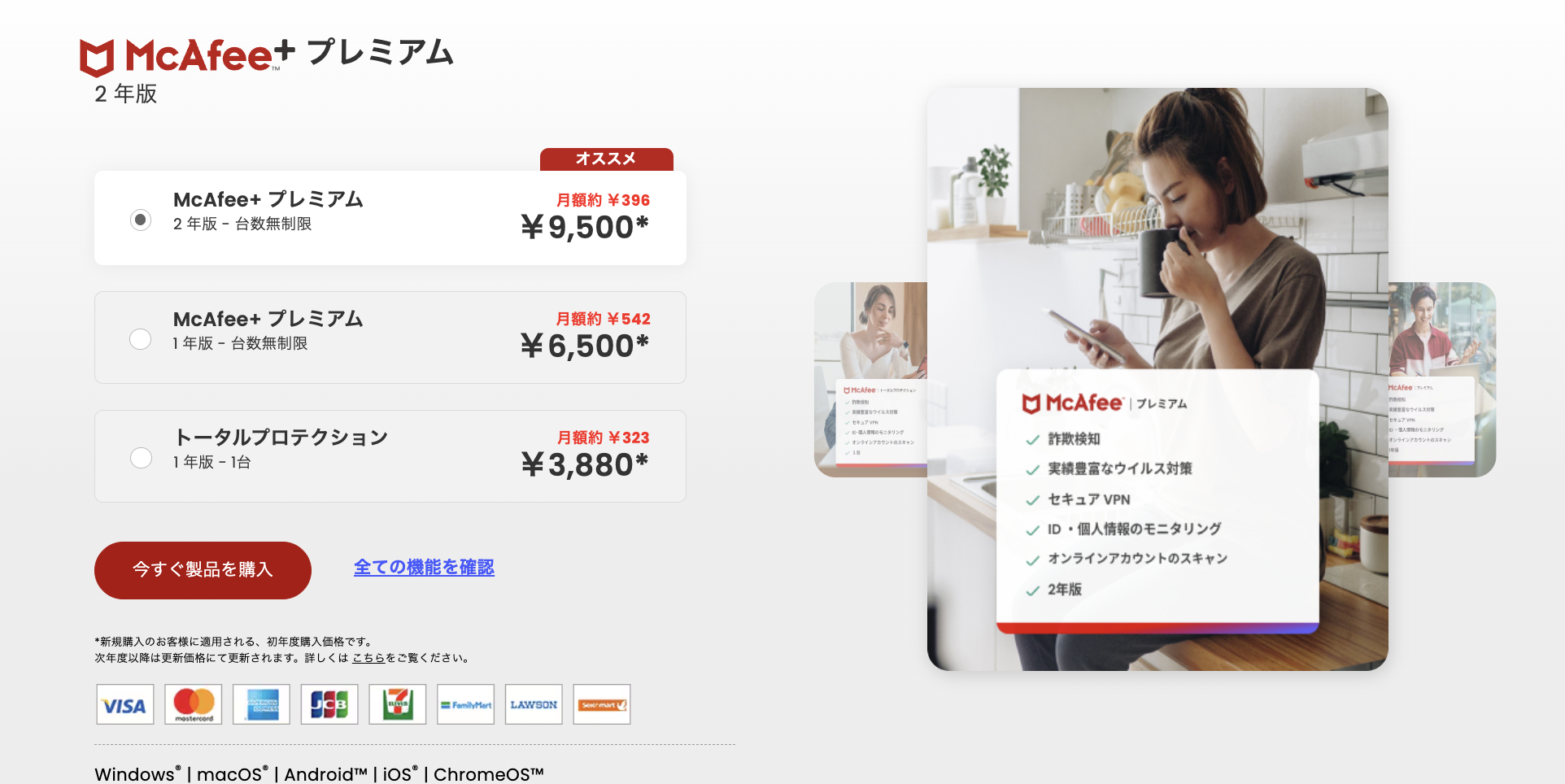
「結局どれから入れればいい?」と迷ったらメインで使うPCから。マイアカウントに1台目を登録すると、以降スマホや他PCへも同じアカウントから簡単に展開できます。McAfee+ プレミアムなら台数無制限で家族全員のデバイスに入れられるので、同居家族のスマホ・タブレットもまとめて1回のセットアップで完了します。
インストール前に確認すべき3つの準備【動作環境チェックリスト付き】

いきなりインストーラーを実行すると、「対応OSじゃなかった」「プロダクトキーが行方不明」など後戻りが発生しがち。失敗を防ぐには事前に3つだけ確認しておきましょう。
動作環境の確認(Windows/Mac/iOS/Android 対応OS一覧)【独自】
まず自分の端末がマカフィーに対応しているかを確認します。2026年時点の公式動作環境をまとめました。
端末 | 対応OS(2026年時点) | RAM | 備考 |
|---|---|---|---|
Windows PC | Windows 11 / Windows 10(RS5以降) | 4GB以上 | X64・ARM64ともに対応 |
Mac | macOS 11.x 以上(現行と前2バージョン) | 標準要件 | 64bit専用・ARMはRosetta 2 |
iPhone / iPad | iOS 16 以上(現行と前2バージョン) | 標準要件 | App Store経由 |
Androidスマホ/タブレット | Android 10 以上 | 標準要件 | Google Play Store必須 |
Windows 7・Windows 8.1・macOS 10.15以前・iOS 15以下・Android 9以下は対応対象外(2026年時点)。古いOSでは最新のマカフィーがインストールできないため、まずはOSアップデート or 対応端末の用意が必要です。特に古いAndroid(Xiaomi・Oppo・Huaweiの独自OSなど)はサポート外となる場合があるので、事前に公式サポートページで確認しておきましょう。
プロダクトキーの用意(購入経路別の入手方法)
マカフィーを有効化するには25桁の英数字プロダクトキーが必要です。購入した経路によって受け取り方が異なります。
購入経路 | プロダクトキーの入手場所 |
|---|---|
公式サイトで購入 | 購入確認メール(サブジェクト「ご注文の確認」等)に25桁のキー記載 |
Amazon・楽天のダウンロード版 | 注文確認メール or「ゲーム&PCソフトダウンロードライブラリ」 |
家電量販店の店頭カード | パッケージ内カード裏面のスクラッチ部分を削って表示 |
新品PCのバンドル版 | PC付属のセットアップ手順書 or マイアカウント連携 |
プロダクトキーはメモを取ってから入力するのが安全。25桁は長くタイプミスしやすいため、メールから直接コピペするのが確実です。カード裏面の場合はスクラッチを削りすぎて文字が読めなくなるトラブルも報告されているので、慎重に。
既存セキュリティソフトの削除(競合防止)
リアルタイム保護は同時に複数動かせません。既に別のセキュリティソフト(ノートン・ウイルスバスター・ESETなど)が入っている場合は、マカフィーを入れる前に必ずアンインストールが必要です。
- Windows標準の「Microsoft Defender」は削除不要(マカフィー導入後に自動で無効化される)
- 新品PCに元から入っていたマカフィー体験版がある場合はそのまま有効化すればOK
- 他社セキュリティソフトの残留ファイルが原因でインストールが失敗するケースも多いので、公式アンインストーラー(Norton Remove and Reinstall Toolなど)で完全削除を推奨
複数のリアルタイム保護が同時に動くとPCが極端に重くなる・青画面(BSOD)が発生するなど重大なトラブルにつながります。既存ソフトのアンインストールは絶対にスキップせず、削除後に一度PCを再起動してからマカフィーのインストーラーを実行しましょう。
【Windows版】マカフィーのダウンロード&インストール手順
準備が整ったら、いよいよインストールです。ここではWindows PCへの公式サイト経由の標準手順を解説します。
STEP 1:アカウント作成 or サインイン
- Windows PCで公式サイト(
home.mcafee.comまたはwww.mcafee.com/ja-jp/)にアクセス - 画面右上の「マイアカウント」または「サインイン」をクリック
- 既にアカウントを持っている場合はメールアドレス+パスワードでログイン
- 新規の場合は「アカウントを作成」からメールアドレス・氏名・パスワードを登録
プロダクトキーからアクティベーションする場合は、mcafee.com/activate に直接アクセスして25桁のキーを入力すればアカウント作成〜アクティベーションが一括で完了します。カード購入・店頭購入の方はこちらの経路が最短です。
STEP 2:ダウンロード〜インストール実行
- マイアカウントの「ダウンロード」タブを開く
- 契約中の製品(例:McAfee+ プレミアム)とWindowsを選択
- 「利用規約に同意する」にチェックを入れて「ダウンロード」ボタンをクリック
- インストーラー(数MB程度の小さなファイル)がダウンロードされる
- ダウンロードしたファイルをダブルクリック → ユーザーアカウント制御で「はい」を選択
- マカフィーのインストール画面で「インストール」をクリック
- 本体(約数百MB)が自動ダウンロード&展開される
- 「完了」画面が表示されればインストール成功
光回線環境なら本体ダウンロード+展開+アクティベーションを含めても7〜10分。低速回線の場合は15〜20分かかることもあります。インストール中はPCを操作しないほうが安全です。
STEP 3:初回起動&初期スキャン
- デスクトップに追加されたマカフィーのアイコンをダブルクリックで起動
- マイアカウントのメールアドレスとパスワードでサインイン(自動でサインイン済みの場合あり)
- トップ画面の「PCスキャン」or「スキャン」から初回フルスキャンを実行
- スキャン完了までは目安30分〜1時間程度(PC内のファイル数に依存)
- 検出された脅威があれば画面の指示に従って削除 or 隔離
初回フルスキャンは必ず1回実行しましょう。過去にダウンロードしたファイル・USBメモリ経由で入り込んだファイル等が未検出のまま残っている可能性があります。初回スキャン中はPCが重くなるので、寝る前や外出時などPCを使わない時間帯に走らせるのがおすすめです。
【Mac版】マカフィーのダウンロード&インストール手順
Mac版もWindows版とほぼ同じ手順で、所要時間は約8〜12分。Macならではのシステム機能拡張の許可という追加ステップだけ注意が必要です。
- Safariで公式サイト(
www.mcafee.com/ja-jp/)にアクセスしマイアカウントにサインイン - 「ダウンロード」→「Mac」を選択してインストーラーをダウンロード
- 「ダウンロード」フォルダにある
.pkgファイルをダブルクリック - インストーラーの指示に従って「続ける」→「同意する」→「インストール」
- Macの管理者パスワードを入力
- インストール中に「システム機能拡張がブロックされました」という通知が出たら、「システム設定」→「プライバシーとセキュリティ」を開いて「許可」をクリック
- インストール完了後にマカフィーが自動起動 → サインイン
- 「Macスキャン」で初回フルスキャンを実行
macOS 11以降では「システム機能拡張の許可」を明示的に行わないと、リアルタイム保護が有効になりません。この設定を飛ばすとマカフィーの盾アイコンに赤い警告が付いたままになるので、必ず「システム設定 → プライバシーとセキュリティ」で許可を与えてください。
M1/M2/M3チップのApple Silicon Macでも問題なく動作します(Rosetta 2経由で64bit最適化済み)。「Mac用にウイルス対策は不要」というのは古い認識で、Mac向けマルウェアも近年急増しているため導入価値は十分あります。
【iPhone・Android版】マカフィー モバイル セキュリティのインストール手順
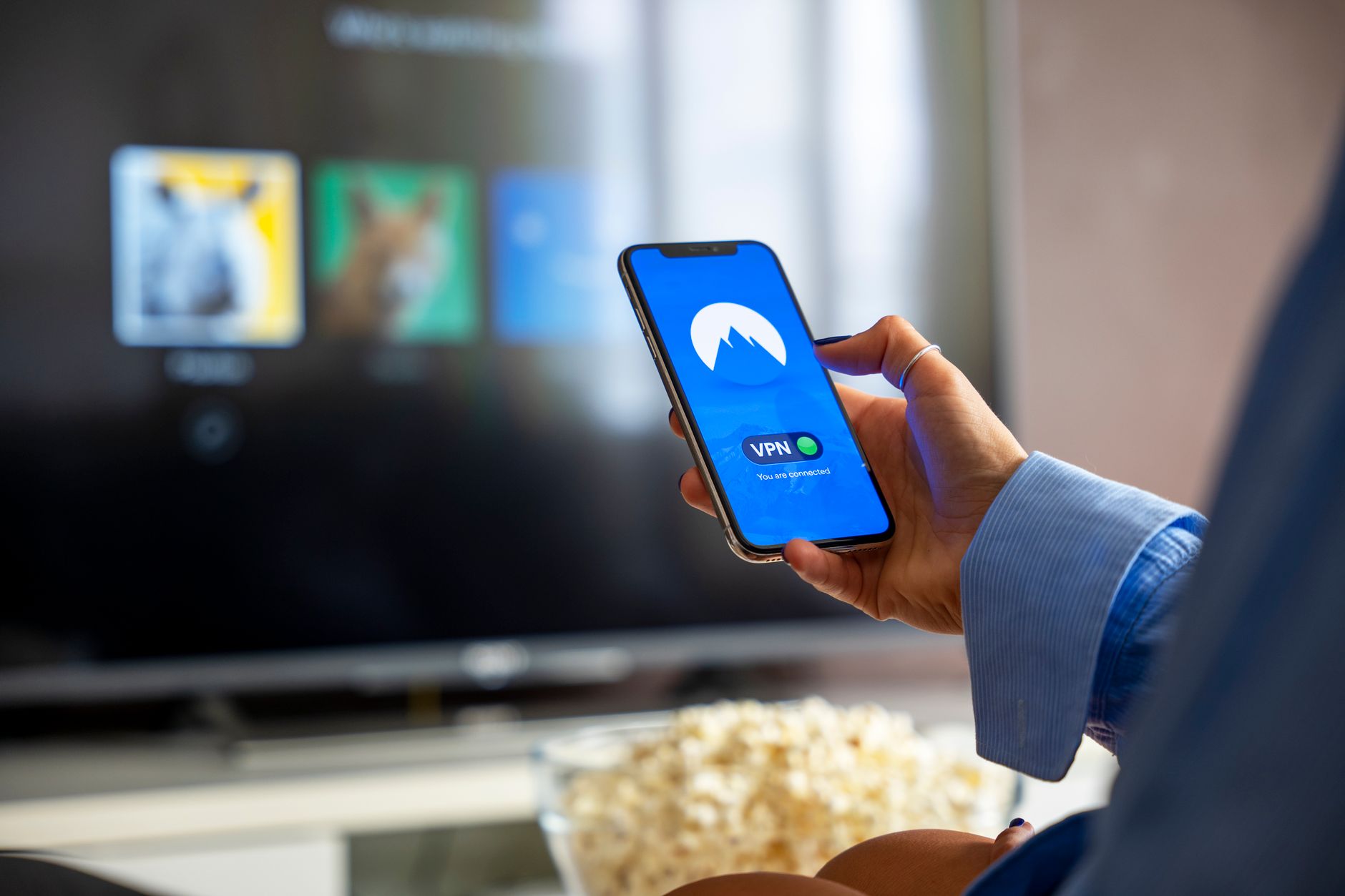
スマホ版は「マイアカウントからリンクを送信→App Store/Google Playでインストール」という2段階の手順です。所要時間はどちらも約5〜8分。
iPhone(iOS)版の手順
- PCまたはスマホのブラウザで公式サイトのマイアカウントにログイン
- 「ダウンロード」→「モバイル」を選択
- 表示された画面で「リンクの送信」をタップ(自分宛にSMS or メールで受信)
- iPhoneで届いたリンクをタップ → App Storeが自動で開き「マカフィー セキュリティ」アプリのページを表示
- 「入手」→「インストール」→「開く」でアプリ起動
- 初回起動時にマイアカウントのメールアドレス+パスワードでサインイン
- 位置情報・通知・VPN構成プロファイルなどの許可を順番に付与
- ダッシュボード表示でインストール完了
Android版の手順
- Androidスマホのブラウザで公式サイトのマイアカウントにログイン(PCから送信も可)
- 「ダウンロード」→「Android」を選択して「リンクの送信」でSMS受信
- リンクをタップ → Google Playストアが開き「McAfee セキュリティ」のページ
- 「インストール」→「開く」でアプリを起動
- マイアカウントでサインイン
- 「デバイス管理者権限」「アクセシビリティ」「使用状況へのアクセス」など必要な権限を順に許可
- ダッシュボードが表示されればインストール完了
Android版は「デバイス管理者権限」の付与が必須です。この権限を許可しないとリアルタイム保護・盗難防止機能・アプリ監視などマカフィーの核となる機能が動作しません。Google Playストア経由でのインストール(不明なソースからのAPK直接インストールは推奨されず、公式サポート対象外)を必ず守ってください。
同一のマイアカウントに家族全員のスマホをまとめて登録すれば、McAfee+ プレミアム(台数無制限)なら家族のiPhone・Androidにもすべて同じライセンスで導入できます。子どもや親のスマホにもワンストップでセキュリティを行き渡らせられるのが、他社にはないマカフィー最大の強みです。
買った直後にやるべき5つの初期設定【独自チェックリスト】

インストール直後は「守られている感」があるものの、実はデフォルト設定のままだと損する項目がいくつかあります。5分でできる5つの設定で価値を最大化しましょう。
# | 設定項目 | 目的 | 所要時間 |
|---|---|---|---|
1 | 自動更新をOFFにする | 更新時の高額請求を回避 | 1分 |
2 | スケジュールスキャンを設定 | 定期的な安全確認を自動化 | 2分 |
3 | ブラウザ拡張を有効化 | フィッシング・怪しいサイトをブロック | 1分 |
4 | VPNをオンにする(McAfee+以上) | 公衆Wi-Fiで通信を暗号化 | 1分 |
5 | 不要な通知をOFFにする | ポップアップの煩わしさを解消 | 1分 |
① 自動更新をOFFにする(最重要)
マカフィー最大の落とし穴が自動更新の高額請求(初回12,980円→更新時に22,000円超という事例多数)。購入直後にオフにしておけば、契約期間はフル機能を使いつつ更新時のトラブルを完全に回避できます。
手順:
- マイアカウントにログイン
- 「サブスクリプション管理」を開く
- 対象製品の「自動更新」トグルをOFFに切り替え
- 確認画面で「はい、無効にします」を選択
自動更新をOFFにしても、契約期間が終わるまでフル機能が使えます(保護が途切れることはありません)。オフにするデメリットは実質ゼロなので、契約直後に必ずやっておくのが鉄則です。
② スケジュールスキャンを設定する
デフォルトでは週に1回自動フルスキャンが実行されますが、曜日・時間帯を自分の生活に合わせるとPCの重さを避けられます。
手順(Windows版):
- マカフィーのメイン画面から「PCセキュリティ」→「スキャンの設定」を開く
- 「スケジュールスキャン」を選び「独自のスキャンスケジュールを作成」にチェック
- 実行間隔(毎週・毎月)・曜日・時間帯を選択
- 「適用」で保存
「深夜2時」「毎週日曜」など、PCを使わない時間帯に設定するとスキャン中の重さを感じません。マカフィーには「スマートタイマー」機能があり、指定時刻にPC操作中の場合はアイドル10分後にスキャン開始するので、日中の設定でも作業を邪魔しにくい設計です。
③ ブラウザ拡張(WebAdvisor)を有効化
フィッシングサイト・詐欺サイト・怪しいダウンロードリンクをリアルタイムでブロックしてくれる無料のブラウザ拡張。Chrome・Edge・Firefox・Safariで使えます。
手順:
- マカフィーのメイン画面から「Web閲覧の保護」→「WebAdvisor」を開く
- 「ブラウザに追加」をクリック(Chromeウェブストアなどが自動で開く)
- 「拡張機能を追加」で有効化
- ブラウザに赤・黄・緑の信号アイコンが表示されればOK
④ VPNをオンにする(McAfee+以上)
McAfee+ プレミアム/アドバンス/アルティメット契約者はSecure VPNが標準搭載。公衆Wi-Fi(カフェ・ホテル・空港)で通信を暗号化してくれるので、外出先で常にオンにしておくと安心です。
手順:
- マカフィーメイン画面から「セキュアVPN」を開く
- 「オン」に切り替え
- 接続国は「日本」または「自動」を選択
「信頼できるWi-Fiでは自動オフ」設定にしておくと、自宅のWi-Fi接続時はVPNを止めて速度を優先、外出先の公衆Wi-Fi接続時のみ自動でオンにできます。実用性が高いので設定変更を推奨します。
⑤ 不要な通知をOFFにする
初期状態では宣伝ポップアップやアップグレード通知が頻繁に表示されて煩わしいと感じる人が多いです。以下で最小限に整えられます。
手順:
- メイン画面右上の歯車アイコン→「一般設定」を開く
- 「通知設定」を選び、以下のチェックを外す:
- 特典・キャンペーンのお知らせ
- アップグレード提案
- 週次レポート(残す場合はそのまま)
- 「保存」で完了
マカフィーの主要機能と使い方
インストール&初期設定が終わったら、日常的に触れる5つの主要機能を把握しておきましょう。ほとんどが自動で動きますが、いざという時に手動で使いこなせると安心です。
リアルタイムスキャン
常時バックグラウンドで動く「PCの盾」。ファイルをダウンロード・アクセス・使用した瞬間に自動でスキャンしてくれます。特別な操作は不要で、有効になっていればOK。
- 有効/無効の確認:メイン画面の「PCセキュリティ」→「リアルタイム スキャン」で「オン」か確認
- 原則:常時オンのまま。オフにするのはトラブル調査時など特殊ケースのみ
フルスキャン/クイックスキャン/カスタムスキャン
スキャンの種類 | 対象範囲 | 所要時間の目安 | 実行タイミング |
|---|---|---|---|
クイックスキャン | 感染しやすい主要フォルダのみ | 5〜10分 | 週1回程度 |
フルスキャン | PC内の全ファイル | 30分〜数時間 | 月1回・不安時 |
カスタムスキャン | 指定したドライブ・フォルダ | 対象範囲による | USBメモリ挿入時等 |
USBメモリや外付けHDDを挿した時は必ずカスタムスキャンを実行しましょう。感染源として最も多いのが「知人から借りたUSB」「古いバックアップHDD」で、リアルタイムスキャンだけでは全ファイルを走査できないケースがあります。
ファイアウォール
インターネットからの不正アクセスをブロックする防壁機能。マカフィーのファイアウォールはWindows標準のファイアウォールと自動で連携して動作します。
- 有効/無効の確認:「PCセキュリティ」→「ファイアウォール」で「オン」を確認
- 特定アプリの通信を遮断/許可する場合:「プログラムのインターネット アクセス」から個別設定
ファイアウォールを無効にすると外部からの攻撃に無防備になります。オフにするのは「特定ソフトが動かない時の切り分け」など短時間の調査用途に留め、確認が終わったらすぐオンに戻してください。
Web保護(WebAdvisor)
ブラウザで怪しいサイトを開く前に警告してくれる機能。前セクション「初期設定③」で有効化した拡張機能がこれ。
- 検索結果ページで各リンクに赤・黄・緑のアイコンを表示
- 緑:安全 / 黄:注意 / 赤:危険(アクセス前に警告)
- フィッシング詐欺・偽サイト・マルウェア配布サイトを自動でブロック
VPN/パスワード管理/ID保護(McAfee+以上)
McAfee+ プレミアム/アドバンス/アルティメット契約者だけが使える上位機能セット。
- Secure VPN:公衆Wi-Fi通信を暗号化・IPアドレス秘匿
- True Key(パスワード管理):顔認証・指紋認証でログイン簡略化+強固なパスワード自動生成
- ID保護:ダークウェブに漏洩したメールアドレス・電話番号を24時間監視、漏洩検知時にアラート
「セキュリティソフト=ウイルス対策」だけの時代は終わり。2026年はIDやパスワードの漏洩・SNS乗っ取り・詐欺SMSといった脅威のほうがはるかに身近です。McAfee+ プレミアム以上ならこれらを1本のサブスクでカバーできるので、他社のパスワード管理サービスやVPNを別途契約する必要がなくなり、結果的にコスパが良くなります。
よくある失敗5選と対処法【独自】
購入者から実際に多く報告されるトラブル5パターンと解決策をまとめました。
失敗① 「インストールが進まない・止まる」
症状:ダウンロードが途中で止まる/進行バーが数十分動かない
対処法:
- 既存のセキュリティソフトが残っていないか確認 → あればアンインストール
- Windowsを再起動してから再度インストーラーを実行
- インターネット接続を有線LANに切り替える(Wi-Fi不安定時)
- 公式のトラブルシューティングツール(McAfee Consumer Product Removal=MCPR)で残骸を削除して再挑戦
失敗② 「プロダクトキーが使えない・エラーが出る」
症状:25桁のキーを入力しても「無効なコード」と表示される
対処法:
- 数字の「0(ゼロ)」とアルファベット「O(オー)」を取り違えていないか確認
- 「1(イチ)」と「I(アイ)」「l(エル)」も混同しやすい
- 大文字/小文字はどちらでもOKだが、全角文字が混入していないかもチェック
- 何度もエラーが出る場合は公式サポートに購入証明メールを添えて問い合わせ
失敗③ 「メールアドレスが重複」で新規登録できない
症状:既に別のマカフィーアカウントで使ったメールアドレスは新規登録不可
対処法:
- 過去にマカフィー体験版を使ったことがある場合、既存アカウントでサインインしてからプロダクトキーを追加登録
- パスワードを忘れた場合は「パスワードをリセット」から再設定
- どうしても既存アカウントが使えない場合はサポート窓口へ
失敗④ 「複数OS展開でつまずく」
症状:Windowsは入ったが、iPhoneやAndroidに入れる方法が分からない
対処法:
- マイアカウントの「デバイス」画面で「デバイスを追加」を選択
- 「モバイル」を選び「リンクの送信」でSMS or メールを自分宛に送信
- スマホで届いたリンクをタップ → 各ストアからインストール
- アプリ起動後に同じマイアカウントでサインインすれば連携完了
失敗⑤ 「再インストールしたい・別PCへ移行したい」
症状:PC買い替え/OSクリーンインストール後にマカフィーを再導入したい
対処法:
- 古いPC側で「マイアカウント → デバイス」から旧PCを削除
- 新PCでマイアカウントにサインイン→「ダウンロード」から再インストール
- ライセンス数の範囲内であれば追加費用なしで移行可能
- 完全にアンインストールしたい場合は公式のMCPRツールで残留ファイルまで削除
マカフィーは通常のアンインストールだけでは残留ファイルが残ることが多いセキュリティソフトです。完全に消したい/再インストールしたい場合は、公式サイトから「McAfee Consumer Product Removal(MCPR)ツール」をダウンロードして実行してください(Windowsのみ)。
【FAQ】マカフィーのインストール・使い方に関するよくある質問
購入前後によく寄せられる質問をQ&A形式でまとめました。
Q1. マカフィーのインストールに何分かかりますか?
光回線環境のWindows/Macで7〜12分、iPhone/Androidで5〜8分が目安です。低速回線・古いPCでは20分程度かかることもあります。初回フルスキャンは別途30分〜数時間かかるため、PCを使わない時間帯にまとめて実行するのがおすすめです。
Q2. プロダクトキーはどこに書いてありますか?
購入経路によって異なります。公式サイト・Amazon・楽天のダウンロード版は注文確認メールに記載。家電量販店の店頭カードは裏面のスクラッチを削って表示。新品PCのバンドル版はセットアップ手順書またはマイアカウント連携で自動反映されます。
Q3. インストール中に「別のセキュリティソフトを削除してください」と出ました
Norton・ウイルスバスター・ESETなど他社ソフトが残っている状態です。マカフィーは複数のリアルタイム保護と同時動作できないため、既存ソフトを公式アンインストーラーで完全に削除してからPCを再起動し、再度マカフィーのインストーラーを実行してください。Windows標準のMicrosoft Defenderは自動で無効化されるので手動削除は不要です。
Q4. マカフィーは何台までインストールできますか?
契約プランで変わります。アンチウイルス=1台、アンチウイルス プラス=最大10台、McAfee+ プレミアム/アドバンス/アルティメット=台数無制限(同居家族のデバイスに限る)。家族全員のPC・スマホ・タブレットにまとめて入れたい場合は無制限プランがコスパ最強です。
Q5. アンインストールしても完全に消えません。どうすれば?
マカフィーはシステム保護のためOSに深く組み込まれるため、通常のアンインストールでは残留ファイルが残ることがあります。公式の「McAfee Consumer Product Removal(MCPR)ツール」を公式サイトからダウンロードして実行すると、残留ファイル・レジストリまでまとめて完全削除されます(Windows版で提供)。
Q6. mcafee.com/activate は何のためのページ?
店頭でカードを購入した場合や、25桁のプロダクトキーを入手してアカウント作成〜アクティベーションを一括で行いたい場合の入り口です。ここから25桁のキーを入力すると、アカウント作成・製品有効化・ダウンロードまで一連の操作を完了できます。既にマイアカウントを持っている人は直接マイアカウントにサインインして「プロダクトキーを追加」でも同じ結果になります。
Q7. マカフィーの体験版と有料版でインストール方法は違いますか?
いいえ、同じです。新品PCに元から入っている体験版から有料版に切り替える場合は、体験版画面から「今すぐ購入」をクリックし、契約完了後に自動でフル機能が有効化されます(別途インストールし直す必要なし)。公式サイトから30日無料体験版をダウンロードすることもでき、体験期間終了後に有料契約すればそのままフル機能に移行できます。
Q8. インストール後にPCが重くなった気がします
初回フルスキャンの実行中は一時的に重くなるのが正常です。スキャン完了後は落ち着きます。それでも重い場合は、①スケジュールスキャンの時間帯を深夜等に変更、②リアルタイムスキャン対象を「重要フォルダのみ」に絞る、で改善します。ちなみにAV-Comparatives 2025年4月のパフォーマンステストではマカフィーは業界最軽量クラスの評価を獲得しているため、極端に古いPCでない限り重さを感じにくい設計です。
まとめ:マカフィーは"買った直後の5つの設定"で価値が最大化する
改めてポイントを整理します。
- マカフィーのインストールは「アカウント→ダウンロード→インストーラー実行」の3ステップで最短10分で完了
- Windows・Mac・iPhone・AndroidどのOSでも同じマイアカウントから展開可能。McAfee+ プレミアムなら家族全員の台数無制限で一気通貫
- 買った直後に「自動更新OFF」を含む5つの初期設定を済ませておくのが必須。特に自動更新OFFで更新時の高額請求を完全回避できる
- スケジュールスキャン・WebAdvisor拡張・VPNを有効化するとセキュリティ価値が最大化
- よくある失敗(インストール中断・プロダクトキーエラー・複数OS展開・再インストール)はすべて公式ツール(MCPR等)で解決可能
- 迷ったら30日返金保証を活用してまず契約→試して合わなければ返金が最短ルート
「セキュリティソフトの導入は難しそう」と感じていた方も、この記事の手順通り進めれば10分後には家族全員のデバイスが守られた状態になります。まずは公式サイトで最新のキャンペーン価格を確認してから、購入 → インストール → 5つの初期設定の順で進めてください。