「Illustratorを買ってはみたけど、ペンツールが全然思い通りに動かない…」「本当に初心者でも1日で使えるようになるの?」と迷っていませんか。
結論から言うと、Illustratorは基本ツール7つとパス(アンカーポイント)の仕組みさえ押さえれば、1日で"最低限"は使えるようになります。2026年からはテキストからベクター生成などのAI機能も充実し、絵が描けない人でもプロンプトを打ち込むだけでロゴやアイコンが作れる時代になりました。
この記事では、Illustrator初心者が最初に覚えるべき基本操作を、7日間の無料体験を使いながら順番に学べる形でまとめました。つまずきやすいポイントのQ&Aや、単体プラン・コンプリートプランどちらを選ぶかまで、この1記事で完結します。

Illustratorってどんなソフト?初心者が最初に知るべき3つのこと
Illustratorは、Adobe社が提供する世界標準のベクターグラフィック制作ソフトです。プロのデザイナーからイラストレーター、企業のインハウスデザイナーまで幅広く使われており、「ロゴを作る」「アイコンを描く」「チラシや名刺をデザインする」といった作業がすべて1本でこなせます。
Illustratorでできることは大きく3つ
- ロゴ・アイコン制作:ベクターだから拡大しても劣化しない、企業ロゴや名刺デザインの定番
- イラスト・キャラクター作成:ペンツールとシェイプで自由に描ける、SNS投稿用のイラストも作れる
- 印刷物のデザイン:チラシ・パンフレット・ポスター・名刺など、印刷業界の標準ソフト
Photoshopとの違いは「ベクター vs ピクセル」
同じAdobeのPhotoshopとの違いは扱うデータの種類です。Illustratorは「ベクター(数式で描かれた図形=拡大しても劣化しない)」を作るのが得意で、Photoshopは「ピクセル(写真データ)」を編集するのが得意です。ロゴ制作ならIllustrator、写真加工ならPhotoshopと覚えておけば十分です。
必要なパソコンスペック(2026年8月時点・Adobe公式推奨)
最新のMacBook Air(M2以上)やWindows 11搭載の一般的なノートPCであれば、問題なく動作します。古いPCの場合は「メモリ8GB以上・SSD搭載」がひとつの目安です。GPU(グラフィックボード)が古すぎるとAI機能で待ち時間が長くなるので注意しましょう。
【30秒で完了】Illustratorを始める3ステップ
初めての方でも、以下の3ステップでその日のうちにIllustratorを触り始められます。
ステップ | 内容 | 所要時間 |
|---|---|---|
① 無料体験の申し込み | Adobe公式サイトで7日間の無料体験に登録 | 3分 |
② インストール | Creative Cloudアプリをダウンロード→Illustrator選択 | 10〜20分 |
③ 新規ドキュメント作成 | 「ファイル→新規」からA4/名刺/SNS等のプリセットを選択 | 30秒 |
7日間の無料体験はクレジットカード登録が必要ですが、期間内に解約すれば料金はかかりません。「試してから決めたい」という方も安心してスタートできる仕組みです。
Illustrator 初心者が最初に覚える基本ツール7選
Illustratorには数十のツールがありますが、初心者はまずこの7つだけを使いこなせれば、日常的なデザイン作業のほとんどをカバーできます。
ツール名 | ショートカット | できること |
|---|---|---|
選択ツール | V | オブジェクト全体を選択・移動する |
ダイレクト選択ツール | A | アンカーポイント単位で編集する |
ペンツール | P | 自由な形のパスを描く(イラレの心臓部) |
長方形ツール | M | 四角形を描く(他にも楕円L、多角形も) |
文字ツール | T | 文字を入力する |
塗り/線パネル | ─ | 図形の色や線の太さを変える |
スポイトツール | I | 別のオブジェクトから色や線幅をコピーする |
ショートカットキー(VやAなど)は左手だけで操作できる場所に配置されています。マウスから手を離さずツールを切り替えられるので、慣れると作業速度が2〜3倍速くなります。
最初の1日でやること
まずは適当な図形を1つ描き、長方形ツール(M)→選択ツール(V)→文字ツール(T)の3つを触ってみましょう。「描く・動かす・文字を入れる」の3動作が体で覚えられれば、Illustratorの基本感覚は身についたも同然です。
パスとアンカーポイントを理解すればIllustratorの8割が分かる
Illustratorで最も重要な概念がパス(Path)とアンカーポイント(Anchor Point)です。パスとは「線」、アンカーポイントとは「線の端や曲がる場所に打つ点」のことで、Illustratorのすべての図形はこの2つの組み合わせでできています。
パスの基本操作4つ
操作 | 手順 |
|---|---|
パスを描く | ペンツール(P)でクリックしていく/シェイプツールで一気に描く |
アンカーポイント編集 | ダイレクト選択ツール(A)で点をドラッグ |
線と塗りを設定 | ツールバー下部の「塗り」「線」ボックスから色選択 |
線の太さ変更 | 「線パネル」で数値入力(0.5pt〜) |
ペンツールを使いこなす最短ステップ
初心者が最も挫折しやすいのがペンツールですが、以下の3ステップだけ覚えれば怖くありません。
- クリック:直線のアンカーポイントを打つ
- ドラッグ:曲線(ベジェ曲線)を描く
- Alt(Macはoption)+ クリック:ハンドルの片側だけ動かしてカクッと曲げる
Illustratorで挫折する最大の理由は「パスの理解不足」です。まずはシェイプツール(長方形・楕円)で描いた図形を、ダイレクト選択ツールで変形する練習から始めると、ペンツールへの抵抗感がぐっと減ります。

【実践】ロゴを1つ作ってみる3ステップ
「基本操作は分かったけど、実際に何を作ればいい?」という初心者は、まず自分の名前ロゴを作ってみるのがおすすめです。以下の3ステップで15分あれば完成します。
① 文字ツールで名前を入力
文字ツール(T)を選び、アートボード上をクリック→自分の名前をローマ字で入力。フォントはAdobe Fontsから好きなものを選べます(数千種類が使い放題)。
② アウトライン化して図形に変換
文字を選択→「書式→アウトラインを作成(Shift+Ctrl+O)」で文字を図形(パス)に変換します。これで文字を自由に変形できるようになります。
③ 装飾・色・シェイプを追加
- 長方形ツールで下線を引く
- ダイレクト選択ツールで一部の文字を斜めに傾ける
- 塗り/線パネルで好きな色に変更
完成したロゴは「ファイル→書き出し→書き出し形式→PNG」で保存すれば、そのままSNSアイコンに使えます。名刺やロゴ入りグッズを作りたい場合はAI形式(Illustrator形式)で保存しておきましょう。
【2026年最新】AI機能で"描けない人でも"デザインできる
2024年以降のIllustratorにはAdobe Fireflyという生成AIが搭載され、絵が描けない初心者でも「AIに指示するだけ」でベクターイラストが作れるようになりました。
テキストからベクター生成
「主題/シーン/アイコン/パターン」をテキストで指示するだけで、AIがベクター図形を1〜4パターン生成してくれます。
- 使い方:「オブジェクト→生成」→プロンプト入力→「猫のアイコン」等と入力
- 用途例:SNSアイコン、Webサイトの装飾、簡易ロゴ、パターン素材
- 生成されたベクターはすべて編集可能(アンカーポイント単位で色・形を調整できる)
コンセプトからベクター生成
2026年に追加された新機能で、手描きラフや参考画像+プロンプトでベクター表現を生成できます。
- 使い方:ラフスケッチをアートボードに配置→プロンプトで「フラットデザイン風に」等と指示
- 用途例:手描きアイデアを一気にクリーンなベクターに整えたいとき
生成塗りつぶし(シェイプ)
シェイプの形に合わせてAIが塗りやパターンを生成してくれる機能。「星型の枠に宇宙のパターンを埋める」といった作業が数秒で完了します。
2026年8月現在、Adobe FireflyはIllustrator単体プランでも利用可能です(月あたりの生成回数に上限あり)。初心者ほどAI機能をフル活用すべきで、ペンツールが苦手でも"それっぽいデザイン"を最短で作れるのが最大のメリットです。
初心者がつまずくポイント Q&A
実際に初心者から寄せられる「あるあるトラブル」と解決策をまとめました。
Q1. ペンツールで思い通りの線が引けない
最初は直線だけで図形を描くところから始めましょう。「クリック→クリック→クリック→Enter」で多角形を描く練習を10回もやれば、感覚が掴めます。曲線(ベジェ)は焦らず後回しでOKです。
Q2. 描いた図形の色が塗れない・線しか変わらない
ツールバー下部の「塗り」ボックスと「線」ボックスを切り替える必要があります。手前にあるほうがアクティブなので、塗り替えたい方をクリックしてから色を選びましょう。
Q3. 「アウトライン化」って何?やらないといけないの?
文字データを図形(パス)データに変換する操作です。印刷所に入稿する時は、相手のPCに同じフォントが無いとレイアウトが崩れるため、入稿前に必ずアウトライン化します。Web用画像として書き出すだけなら不要です。
Q4. なぜか英語版になってしまった
Creative Cloudアプリの「アプリ→環境設定→アプリ言語」から「日本語」を選んで再インストールすれば直せます。
Q5. レイヤーとアートボードの違いは?
アートボードは「作業する紙」、レイヤーは「紙の上に重ねる透明シート」というイメージです。名刺の表と裏を作るときはアートボードを2枚、要素ごとに整理したいときはレイヤーを増やす、と使い分けましょう。
保存・書き出しの正解
作業が終わったら用途別に保存形式を使い分けましょう。
保存形式 | 用途 | 手順 |
|---|---|---|
AI | 編集を続けたい・原本保存 | ファイル→別名で保存→Illustrator形式 |
印刷所への入稿・書類共有 | ファイル→別名で保存→Adobe PDF | |
SVG | Web素材・アイコン | ファイル→書き出し→書き出し形式→SVG |
PNG | SNS投稿・透過画像 | ファイル→書き出し→書き出し形式→PNG |
JPG | 写真として共有 | ファイル→書き出し→書き出し形式→JPG |
AI形式で"原本"を必ず保存しておくクセをつけましょう。PNGやJPGだけで保存するとパス情報が失われ、後日「あの部分だけ修正したい」ができなくなります。
Illustrator 単体プランとコンプリートプランどっちを選ぶ?
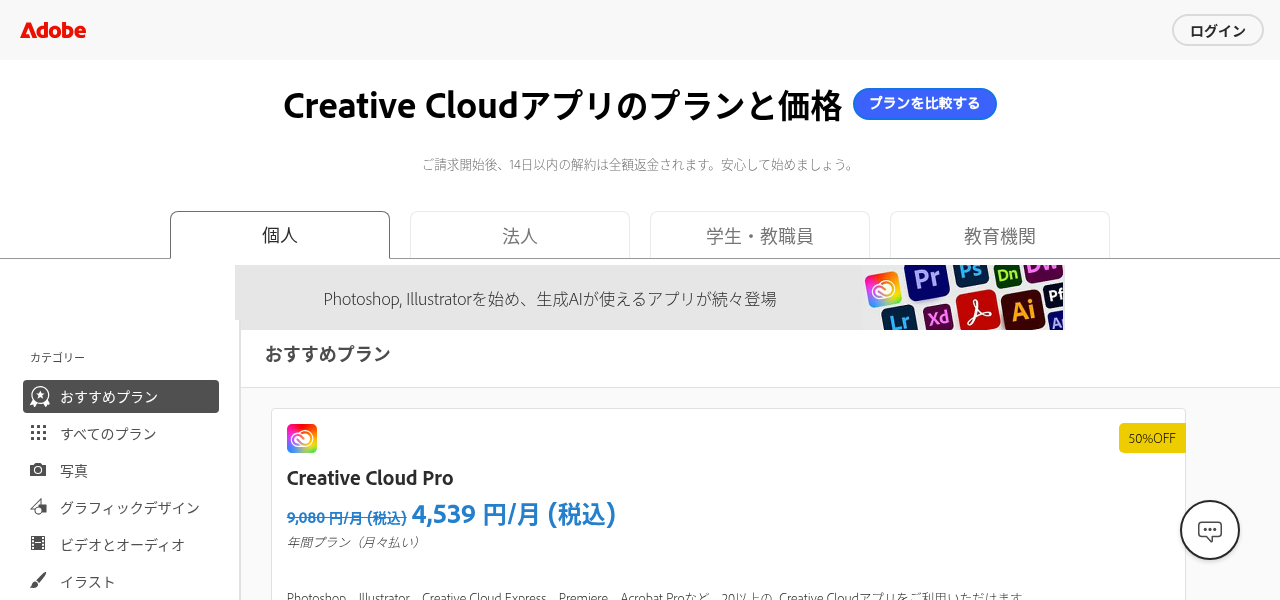
初心者が最も迷うのがプラン選びです。結論から言うと「Illustratorだけ使いたい」か「PhotoshopやPremiere Proも使いたい」で判断しましょう(2026年8月時点・税込)。
プラン | 月額 | 含まれるアプリ | おすすめの人 |
|---|---|---|---|
Illustrator単体(月々払い) | ¥4,980 | Illustrator+Firefly+100GB | 短期間だけ使いたい人 |
Illustrator単体(年間・月々払い) | ¥3,280 | 同上 | Illustratorだけを長く使う人 |
Illustrator単体(年間・一括払い) | ¥34,680/年 | 同上 | 1年以上使うことが確実な人 |
コンプリートプラン(年間・月々払い) | ¥7,780 | 20以上のアプリ(Photoshop含む) | 複数アプリを使いたい人 |
Illustratorだけを長く使うなら「年間・月々払い(月¥3,280)」が最安です。PhotoshopやPremiere Proも触りたい初心者はコンプリートプランにすると1本あたり実質半額以下になります。1本だけ使うつもりでも、途中でPhotoshopが必要になるケースは意外と多いので、迷ったらコンプリートを検討しましょう。
料金プランをさらに詳しく比較したい方は、Illustrator単体プランの料金を徹底解説もあわせて参考にしてください。
【7日間無料体験→本契約】学習ロードマップ
無料体験の7日間を使い切れば、初心者でも実務レベルの一歩手前まで進めます。以下のスケジュールで学習を進めるのがおすすめです。
Day | 学習内容 | 所要時間 |
|---|---|---|
Day1 | インストール/基本ツール7つを触る | 1時間 |
Day2 | シェイプツールで図形を組み合わせる | 1時間 |
Day3 | ペンツールで直線→曲線を練習 | 1.5時間 |
Day4 | 文字入れ・アウトライン化・Adobe Fonts | 1時間 |
Day5 | AI機能(テキストからベクター)を試す | 1.5時間 |
Day6 | 自分の名前ロゴを1つ完成させる | 2時間 |
Day7 | 保存・書き出し・継続するか判断 | 30分 |
7日目までに「名前ロゴを完成させる」を目標にすると、達成感と共に「Illustratorを続けるかどうか」の判断がクリアになります。実際に手を動かして作った成果物が1つあるだけで、モチベーションが全く違います。
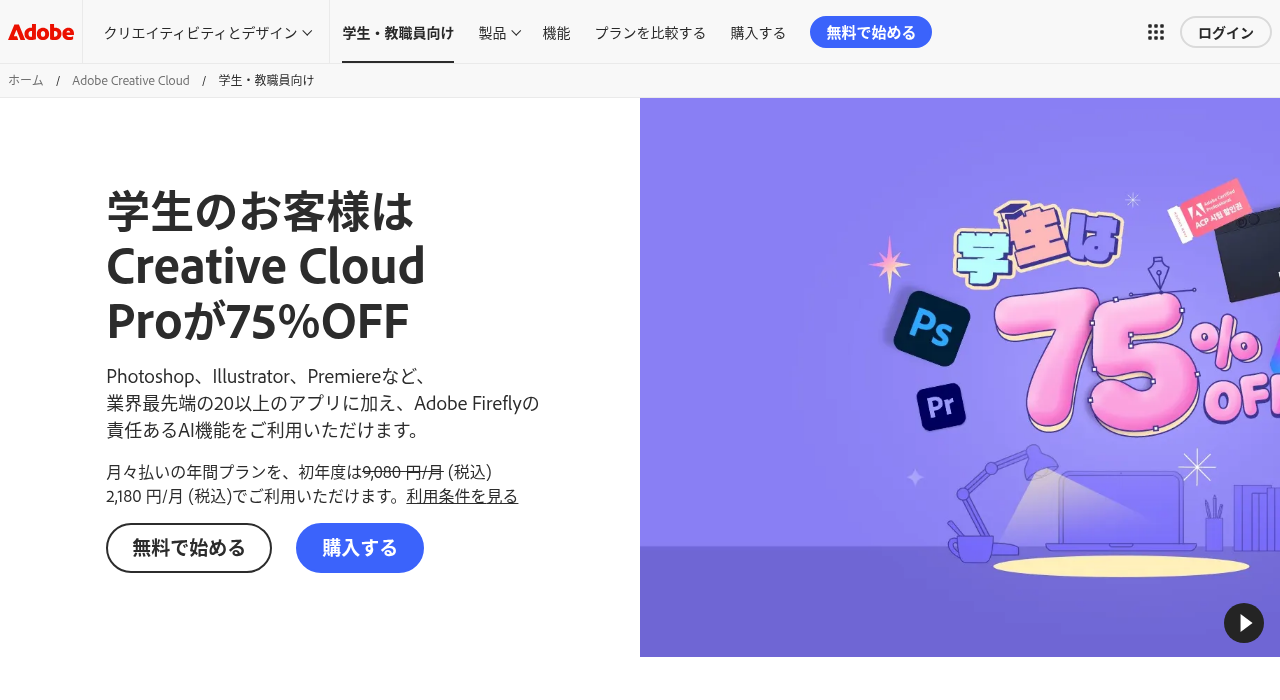
「Adobe CC全体をもう少し安く買いたい」という方は、Adobe CC最安購入方法まとめもチェックしてみてください。学生・教職員なら最大69%OFFの学割プランが使え、初年度は月¥2,780〜で全アプリが使い放題になります。
よくある質問(FAQ)
Q. Illustratorを完全に無料で使う方法はありますか?
7日間の無料体験のみです。無料の代替ソフトとしてはInkscape(無料・オープンソース)やAffinity Designer(買い切り約1万円)があります。ただし、印刷業界や企業案件ではIllustrator形式(AI)が事実上の標準なので、本格的にデザイナーを目指すならIllustrator一択と考えてください。
Q. Illustratorに買い切り版はありますか?
現在のIllustratorに買い切り版はありません。2013年のCS6を最後にサブスク版のみになりました。プロ用途を目指すならサブスク版一択です。
Q. PhotoshopとIllustrator、初心者はどちらから始めるべき?
「何を作りたいか」で決めましょう。写真加工・SNSバナー・YouTubeサムネイルならPhotoshop、ロゴ・名刺・イラスト・チラシならIllustratorが向いています。両方使いたいならコンプリートプランか、フォトプラン+Illustrator単体の組み合わせが定番です。
Q. iPad版Illustratorは使えますか?
はい、Illustrator単体プラン・コンプリートプランに含まれています。デスクトップ版と同じアカウントでログインすれば追加料金なしで使えます。Apple Pencilに対応しており、手描きイラストからそのままベクター化できるのが強みです。
Q. M1/M2/M3 Macでも動きますか?
問題なく動作します。Apple Silicon(M1〜M3)にネイティブ対応しており、Intel Macより処理速度が速く快適です。生成AI機能もサクサク動きます。
Q. 解約方法は?
Creative Cloudアプリまたは公式サイトのアカウント管理画面から「プラン変更」→「解約」で手続きできます。7日間の無料体験期間内なら違約金は発生しません。年間プランを途中解約する場合は違約金がかかるので、7日目までに継続判断しましょう。
Q. 学生・教職員なら安くなりますか?
はい。Adobe学生・教職員版なら、Illustratorを含む全アプリが使えるコンプリートプランが初年度月¥2,780〜(最大69%OFF)で使えます。大学・短大・専門学校に在籍中の18歳以上が対象で、学生証や在学証明書での確認が必要です。
まとめ:まずは7日間の無料体験から始めよう
Illustratorは基本ツール7つとパス(アンカーポイント)の仕組みさえ理解できれば、初心者でも1日で基本操作は身につきます。さらに2026年からはAdobe Fireflyの生成AI(テキストからベクター)が搭載され、絵が描けない人でも「AIに指示するだけ」でロゴやアイコンが作れる時代になりました。
まずは7日間の無料体験で実際に触ってみることをおすすめします。本記事の学習ロードマップに沿って進めれば、1週間後には「自分の名前ロゴを完成させる」レベルまで到達できます。触ってみて合わなければ期間内に解約すれば料金は一切かかりません。
- 月¥3,280(年間プラン)でIllustrator単体を長く使う
- 月¥7,780でPhotoshopも含む20以上のアプリが使えるコンプリートプラン
- 7日間の無料体験でリスクゼロで試せる
まずは気軽に無料体験からスタートし、あなたの「作りたい」を形にしていきましょう。