
「気づいたら月のサブスク代が1万円超えてた…」「全部使ってないのに解約のタイミングを逃している」——そんなサブスク疲れを感じていませんか?
結論から言うと、動画・音楽・AI・デザイン・動画編集・電子書籍・英語学習——主要なサブスクジャンルの多くは、2026年現在「無料サービス」でほぼ代替できるようになっています。Photoshopの代わりにPhotopea、Premiere ProのかわりにDaVinci Resolve、Apple Musicの代わりにSpotifyフリープラン、Kindle Unlimitedの代わりに青空文庫——どれも無料で本格的に使えるサービスばかりです。
この記事では、「有料サブスクの代替を探す3つの考え方」→「ジャンル別の無料代替サービス一覧」→「年間節約シミュレーション」→「賢く使い分けるコツ」までを2026年7月時点の最新情報でまとめました。読み終わる頃には、年間10万円以上のサブスク代を圧縮するヒントが見つかるはずです。
有料サブスクの代替を探すときに知っておきたい3つの考え方
無料代替を探す前に、失敗しない3つの考え方を整理しておきましょう。これを押さえないと「無料に乗り換えたけど結局有料に戻った」という遠回りをしがちです。
考え方 | 内容 | 効果 |
|---|---|---|
① 完全代替 vs 機能限定代替 | 100%置き換える or 8割でOKと割り切る | 過剰な機能で迷わない |
② 無料の"見えないコスト"を理解 | 広告・時間・データ提供 | 本当に得かを見極められる |
③ 無料トライアルをハシゴ | 3社×30日で90日分タダ | 即効性のある節約 |
「完全代替」と「機能限定代替」を分けて考える
無料サービスは大きく分けて「完全代替型」と「機能限定代替型」の2種類があります。
完全代替型は、Photoshopに対するPhotopea、Microsoft 365に対するGoogle Workspaceなど、有料サービスの主要機能を100%近くカバーできるタイプ。プロでない一般用途なら、ほとんど不便を感じません。
機能限定代替型は、Apple Musicに対するSpotifyフリープラン(広告あり)、ChatGPT Plusに対するChatGPT無料版(回数制限あり)など、「使えるが、ある条件下では不便」というタイプです。「日常的に使う割合」と「不便さの許容度」で線引きしましょう。
「年に3回しか使わない機能のために月額を払う」のがサブスクの最大の罠です。 自分が月に何回・何時間使うかを可視化して、月1〜2回しか使わないものは無料代替で十分なケースが多いと心得ましょう。
無料サービスのコスト(広告・時間・データ提供)を理解する
「無料」と言っても完全にタダではありません。多くの無料サービスは以下のいずれかのコストを払っています。
コストの種類 | 具体例 | 体感の重さ |
|---|---|---|
広告視聴 | YouTube・Spotifyフリー | 中(スキップ不可だと重い) |
時間(手動作業) | 図書館の電子書籍貸出 | 中(予約・返却の手間) |
データ提供 | 検索履歴・行動データ | 軽(気にならない人が多い) |
機能制限 | バックグラウンド再生不可など | 重(用途次第) |
自社サービス誘導 | Notion AI無料枠など | 軽 |
これらを「自分は何なら払えるか」で考えると、無料サービスの選定がスムーズになります。広告に強い人はYouTube中心、時間を払えない人は最低限の有料プランを選ぶ——という具合です。
「無料トライアル」をハシゴするのは賢い節約術
主要サブスクのほとんどは30日〜3ヶ月の無料トライアルを用意しています。これを順番に試すだけで、実質的に数ヶ月分のサブスク代をゼロ円にできます。
具体例として、Amazonプライム(30日)→ Apple Music(1ヶ月)→ Spotify Premium(1ヶ月)→ Kindle Unlimited(30日)→ U-NEXT(31日)——を順番に試せば、数ヶ月は無料で各サービスを体験できます。
無料トライアル登録直後に「自動更新オフ」または「解約予約」しておくのが鉄則です。 多くのサービスは解約予約してもトライアル期間中はフル機能を使えるので、「気に入ったら継続、不要なら自動解約」のフローが最も安全です。Googleカレンダーに「解約日」を必ず登録しましょう。
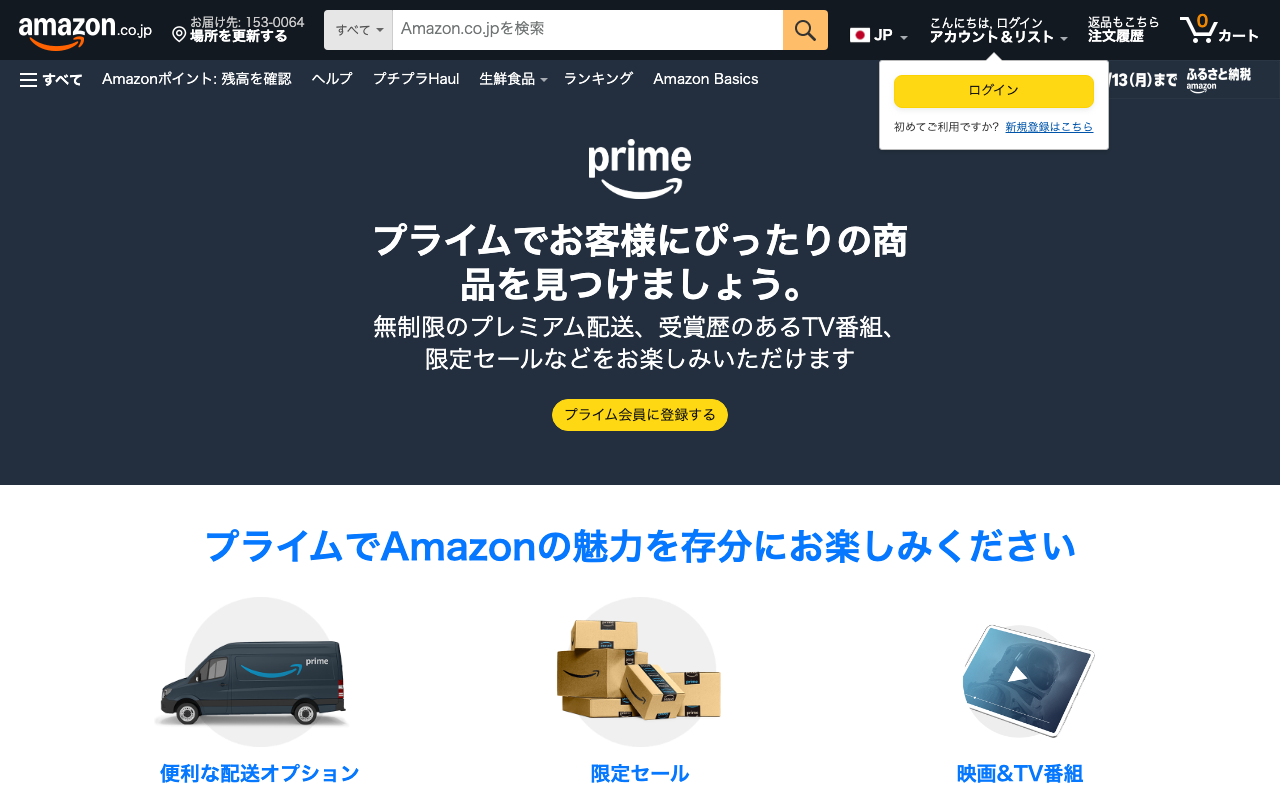
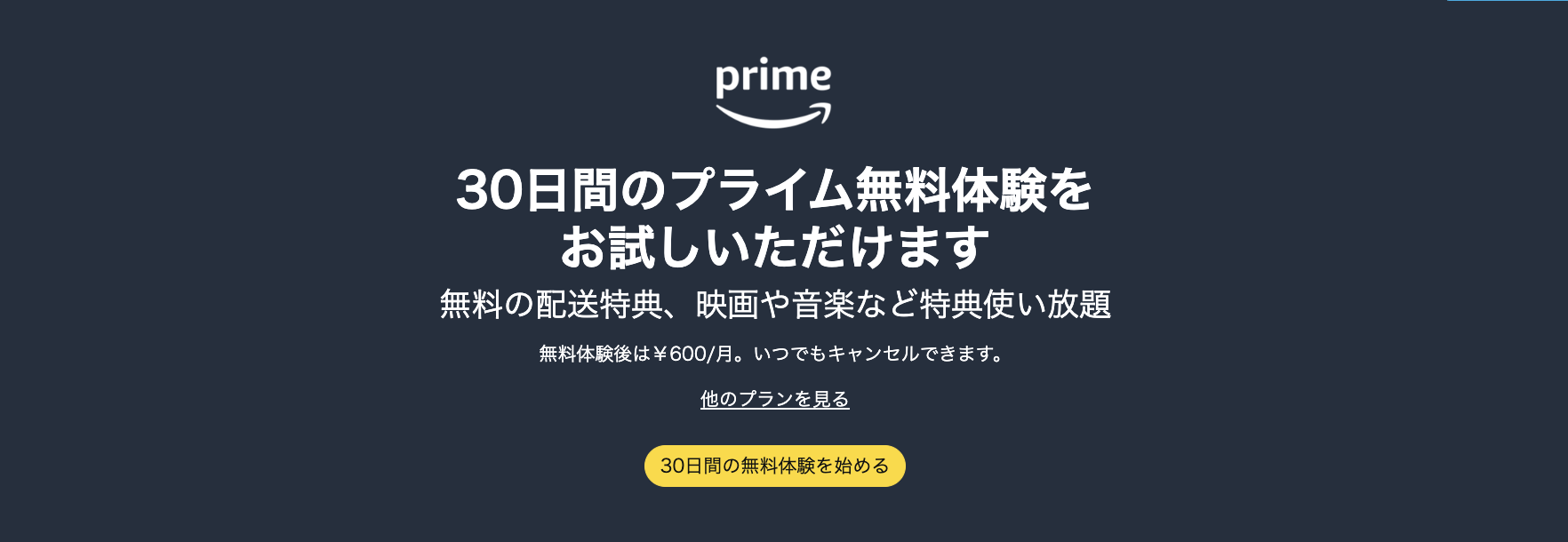
Amazonプライムは年会費5,900円(月換算約491円)/月払い600円で、Prime Video・Amazon Music Prime(1億曲)・Prime Reading・Amazon Photos容量無制限まで一括で使える「最強のオールインワンサブスク」です。まずはここから30日無料体験を始めるのがおすすめです。
【動画配信】月額1,000円超のVODを無料で代替する方法
Netflix・Disney+・U-NEXTなどの月額1,000円超のVODサービスは、無料サービスを組み合わせれば多くのケースで代替できます。乗り換え難易度:★☆☆(かなり簡単)
TVer|民放公式・地上波の見逃しが1週間無料
TVerは民放5局(日テレ・テレ朝・TBS・テレ東・フジ)公式の見逃し配信サービスで、地上波で放送された番組を放送終了後から約1週間、完全無料で視聴できます。
ドラマ・バラエティ・アニメ・ニュース・スポーツ——地上波で放送された主要番組はほぼ網羅されており、登録不要・広告ありで誰でも使えます。2023年以降はリアルタイム配信機能も拡充され、地上波と同時にスマホで視聴することも可能になりました。
「Netflix・U-NEXTで観たいのは結局ドラマやバラエティ」という人は、まずTVerで足りるかをチェックしましょう。 月額1,000〜2,000円が浮きます。ただし1週間で配信終了するため、放送をリアルタイムで追える人向けです。
ABEMA無料版|オリジナル番組・ニュース・スポーツが見られる
ABEMAはサイバーエージェント+テレビ朝日が運営する24時間配信のインターネットテレビ局で、無料プランでもオリジナル恋愛バラエティ・将棋・麻雀・ニュース・アニメ・スポーツの多くが視聴可能です。
地上波の番組がメインのTVerと違って、ABEMA独自の編成・オリジナル番組が強みです。「今日好きになりました」「オオカミくんには騙されない」などのオリジナル恋愛番組は、無料プランでも一部視聴できます。
なおABEMAプレミアム(広告なし)は2026年4月から月額1,180円(税込)に改定されました。同時期に広告つきABEMAプレミアム(月額680円)も新設されており、「見たい番組だけプレミアム相当を安く観たい」人にはこちらも選択肢になります。節約最優先なら無料プランで十分楽しめます。
YouTube|公式チャンネル・MVが圧倒的に強い
YouTubeは無料動画プラットフォームの王者で、2026年現在も無料で使い続けられます。広告は入るものの、以下のコンテンツは特に充実しています。
ジャンル | YouTubeで強いコンテンツ | 代替できる有料サブスク |
|---|---|---|
音楽MV | アーティスト公式チャンネル | Apple Music・Spotify |
お笑い・バラエティ | テレビ局公式・芸能事務所公式 | TVer・ABEMAプレミアム |
教育・解説 | 中田敦彦のYouTube大学・予備校講師チャンネル | スタディサプリ |
ハウツー・料理 | クラシル・DELISH KITCHEN | クックパッド有料 |
ニュース | NHK・民放公式 | 新聞電子版 |
テレビ番組の名場面・名作映画の公式ショート版・MVのフル尺が無料で観られるため、「コンテンツの広さ」では他のVODに引けを取りません。
Amazonプライム会員特典のPrime Video(実質月491円)
「完全無料」ではありませんが、Amazonプライム(年5,900円=月換算約491円/月払い600円)はサブスクの中で最もコスパが高いと言われています。
プライム会員になるとPrime Video・Amazon Music Prime(1億曲シャッフル)・Prime Reading(数千冊)・Amazon Photos容量無制限・配送料無料・お急ぎ便無料がまとめて手に入るため、各サービスを単独で契約するより月3,000〜4,000円安い計算になります。
「動画・音楽・本」をまとめてカバーするコスパ最強のサブスクはAmazonプライム一択。 Netflixを解約してAmazonプライム1本に絞ったら月1,500円浮いた——という節約事例も多く、迷ったらここから始めるのが鉄板です。
それでも有料VODに加入する価値があるパターン
無料サービスでカバーしきれないジャンルもあります。以下に当てはまる人は、有料VODの方が満足度が高いです。
- 最新映画を観たい → U-NEXT(月2,189円)/Disney+(月1,250円〜)
- 海外ドラマを多く観たい → Netflix(広告つき月890円/スタンダード月1,590円)/Hulu(月1,026円)
- ディズニー・マーベル・スターウォーズ・MCU → Disney+一択
- アニメを大量に観たい → dアニメストア(月550円)/DMM TV(月550円)
特にDisney+はピクサー・マーベル・スターウォーズ・ナショジオを月1,250円(スタンダードプラン)で全網羅できるため、「ファミリーで観る」用途では他のVODより圧倒的にコスパが良いです。
【音楽配信】Spotify・Apple Music級の体験を無料で味わう
音楽配信は無料代替の王者「Spotify」の存在が大きく、ライトユーザーなら無料プランで十分なケースがほとんどです。乗り換え難易度:★☆☆(かなり簡単)
Spotifyフリープラン|業界唯一の無期限無料プラン
Spotifyは音楽サブスク3大手(Spotify・Apple Music・Amazon Music)で唯一、無期限の無料プランを提供しています。1億曲以上の楽曲を、登録するだけで広告付きで聴き放題です。
ただし以下の制約があります。
制約項目 | 無料プラン | Premium(月1,080円) |
|---|---|---|
楽曲数 | 1億曲以上 | 1億曲以上 |
広告 | 数曲ごとに音声広告あり | 完全なし |
再生方式 | 基本シャッフル(一部プレイリストは自由再生) | 自由再生 |
スキップ | 1時間6回まで | 無制限 |
音質 | 最大160kbps | 最大320kbps+ロスレス |
オフライン再生 | 不可 | 可能 |
バックグラウンド再生 | 可能 | 可能 |
「広告とシャッフルさえ我慢できれば」月1,080円が完全に浮くという意味で、最強の節約手段です。無料版と有料版の細かい違いはSpotifyの料金プラン・無料版との違いで解説しています。
Spotifyフリーは「BGMとして聴く」用途に最強。 仕事中・運転中・料理中など、画面を見ない時間が長い人ほど無料プランで十分です。逆に「曲を選んで集中して聴く」音楽愛好家はPremium一択になります。
YouTube Music無料版|楽曲数No.1だが広告とバックグラウンド再生不可
YouTube Musicの無料プランは、Googleアカウントがあれば誰でも使え、YouTube上の音楽コンテンツすべて(公式音源+ユーザーアップロード)にアクセスできます。
楽曲数では業界最大級ですが、無料版の最大の弱点は「バックグラウンド再生不可」です。スマホの画面をオフにすると音楽が止まってしまうため、「スマホをポケットに入れて聴く」ことができません。
機能 | 無料版 | Premium(月1,080円) |
|---|---|---|
楽曲数 | YouTube上の音楽すべて | 同左 |
広告 | あり | なし |
バックグラウンド再生 | 不可(致命的弱点) | 可能 |
オフライン再生 | 不可 | 可能 |
YouTube本体の広告 | あり | なし(Premium込み) |
「YouTube Music無料版だけで音楽サブスクを完全代替」は厳しいです。 バックグラウンド再生ができないため、外出時のBGM用途にはほぼ使えません。家のPCで音楽を聴く・運転中はスマホをカーオーディオに繋ぐ——というシーンに限定するなら使えます。
Amazon Music Prime(プライム会員特典)|月491円で実質聴き放題
Amazonプライム会員(月600円・年5,900円)になると、Amazon Music Primeで1億曲がシャッフル再生可能になります。これは「実質有料」ですが、プライム会員のついでに使えるため音楽サブスク単独契約より圧倒的に安い選択肢です。
ただしAmazon Musicフルプラン(Unlimited)と違って、楽曲をピンポイント指定する再生はできず、基本シャッフルです。「BGMとして流す」用途なら十分なクオリティです。
【AIツール】ChatGPT Plusの代替!無料で使える生成AI
ChatGPT Plus(月3,000円)・Claude Pro(月3,000円)・Gemini Advanced(月2,900円)——AIツール各社の有料プランは月3,000円前後。実は2026年の主要AIサービスはどれも「無料プラン」を提供しており、本格的な利用が無料で可能です。乗り換え難易度:★☆☆(かなり簡単)
ChatGPT無料版|回数制限はあるが本格利用可能
2026年6月時点のChatGPT無料版では「GPT-5.5 Instant」がデフォルトモデルとして使えるようになっており、初期のGPT-5世代より大幅に賢くなっています。
機能 | 無料版 | Plus(月3,000円) |
|---|---|---|
利用モデル | GPT-5.5 Instant・GPT-5 Thinking(制限付き) | GPT-5.5・GPT-5.5 Pro含む全モデル |
メッセージ回数 | 一定回数で制限 | ほぼ無制限 |
画像生成 | 回数制限あり | 多めの上限 |
画像読み取り | 可能 | 可能 |
Webブラウジング | 可能 | 可能 |
応答速度・優先度 | 通常 | 優先 |
普段使いの質問・文章作成・要約・翻訳・コード補助であれば無料版で十分です。ヘビーユーザー(1日数百回使う・長文を頻繁に処理する)でない限り、無料版で困らないケースが多いです。
Google Gemini無料版|Geminiモデルが無料で使える
Google Geminiの無料プランでは、Gemini Pro(旧Gemini 1.5 Pro相当)が無料で利用可能です。Googleアカウントがあればすぐに使えるため、ハードルが最も低いAIサービスです。
特にGoogleアカウント連携(Gmail・Googleカレンダー・Googleドキュメント)がスムーズな点が強み。「メールの下書きをドキュメントに反映する」「カレンダーから予定を要約する」など、Googleエコシステムを使っている人には特に相性が良いです。
Claude無料版|文章生成・コード補助・対話に強い
AnthropicのClaudeは、無料プランでもClaude Sonnet 4系統のモデルが一定回数利用可能。文章のニュアンスを汲み取る能力・長文を扱う性能で評価が高く、「文章を書く・推敲する」用途ではChatGPT・Geminiより自然な日本語を出力します。
2,000字以上の長文要約・小説のレビュー・記事の構成案作成などには特に向いています。無料版でも回数制限内なら有料版とほぼ同等の品質です。
Microsoft Copilot(Edge内蔵)|検索+AI回答が無料
Microsoft Copilotは、EdgeブラウザまたはCopilot公式サイトで無料で利用できるAIアシスタント。中身はGPT-4系統がベースのため、ChatGPTに近い回答精度を持っています。
Bing検索結果と統合されているため、「最新情報を踏まえた回答」が得意です。「今日のニュースをまとめて」「最新の株価を踏まえて分析して」のようなリアルタイム性のある質問にはCopilotが強いです。
「無料AIだけで月3,000円のサブスクを完全に置き換えられる」のが2026年の状況です。 ChatGPT・Gemini・Claude・Copilotを併用すれば、それぞれの得意ジャンルでAIを使い分けられるため、有料1社契約より柔軟に使えます。
「有料を検討すべきライン」はどこか
無料版で困らないケースがほとんどですが、以下のシーンでは有料版を検討する価値があります。
- 1日100回以上AIに質問する → 無料版では回数制限に当たる
- 画像生成を本格的に使う → 有料版の方が枚数・品質で優位
- コードを大量にAIに書かせる → Cursor / GitHub Copilot Pro が必要
- 応答の優先度が業務に直結 → Plus / Pro の優先アクセスが効く
月3,000円が業務時間の節約に直結する人だけが有料版を検討すれば良く、それ以外は無料版で十分です。より詳しい無料AIツールの比較はAIツール無料で使える機能まとめもあわせてどうぞ。
【ビジネス・ノート】Notion・Microsoft 365を無料で代替
Notion・Microsoft 365・Google Workspace——ビジネス向けクラウドサービスも、個人利用なら無料プランで本格的に使えます。乗り換え難易度:★★☆(やや簡単)
Notion無料プラン|個人なら有料との差はほぼなし
Notion無料プランは、個人利用ではほぼ制限がなく、ページ数無制限・ブロック数無制限(個人)・ファイルアップロード5MB/件までという太っ腹仕様です。
機能 | 無料プラン | Plus($10/月) |
|---|---|---|
ページ数 | 無制限 | 無制限 |
ブロック数 | 無制限(個人) | 無制限 |
ファイルアップロード | 1ファイル最大5MB | 無制限 |
共同編集ブロック | 制限あり | 無制限 |
ページ履歴 | 7日間 | 30日間 |
ゲスト招待 | 10名まで | 100名まで |
カスタムフォーム | 不可 | 可能 |
個人でメモ・タスク管理・データベースを使う範囲では、無料プランで困ることはほとんどありません。チームで使う場合のみ有料プランを検討すれば十分です。
Google Workspace個人版|Gmail・Docs・Sheets・Slides・Drive 15GB
個人のGoogleアカウントがあれば、Gmail・Googleドキュメント・スプレッドシート・スライド・Drive 15GBがすべて無料で使えます。これは事実上「無料版Microsoft 365」として機能します。
アプリ | Google版(無料) | Microsoft 365版(年14,900円) |
|---|---|---|
文書作成 | Googleドキュメント | Word |
表計算 | Googleスプレッドシート | Excel |
プレゼン | Googleスライド | PowerPoint |
メール | Gmail(無料) | Outlook |
ストレージ | Drive 15GB | OneDrive 1TB |
共同編集 | ブラウザでスムーズ | デスクトップアプリ中心 |
オフライン | 拡張機能で対応 | フル対応 |
共同編集のスムーズさはGoogle Workspace(無料)の方が上という見方もあり、「ブラウザで完結する作業」が多い人には無料版で十分です。
Microsoft 365 Web版|オンライン限定で無料利用可能
Microsoftアカウントがあれば、Microsoft 365 Web版(Word・Excel・PowerPoint・OneNote)がブラウザ上で無料で使えます。デスクトップアプリ版より機能は制限されますが、基本的な書類作成・表計算・プレゼン資料は十分作れます。
Excelの一部マクロ・高度な関数・分析ツールは使えないため、本格的な業務利用には有料版が必要ですが、「学生のレポート」「個人の家計簿」程度なら無料Web版で問題ありません。
LibreOffice|完全オフライン・買い切り0円
LibreOfficeは完全無料・オープンソースのオフィススイートで、Writer(Word互換)・Calc(Excel互換)・Impress(PowerPoint互換)を完備しています。
オフライン動作・Microsoft Officeファイルとの互換性が強みで、「ネットがない環境でも作業したい」「個人情報をクラウドに上げたくない」というユーザーに最適です。
Office系の代替は「用途で使い分ける」のが正解です。 ブラウザ完結ならGoogle Workspace、オフラインならLibreOffice、Microsoft Officeとの完全互換が必要ならMicrosoft 365 Web版——と3つを併用すれば、有料Microsoft 365を契約しなくても困りません。
【デザイン・画像編集】Photoshop・Illustratorの無料代替
Adobe Photoshop(単体プラン月3,280円)・Illustrator(単体プラン月3,280円)は単体でも高額ですが、2026年の無料代替ツールは驚くほど充実しています。乗り換え難易度:★★☆(やや簡単・PSD互換で移行しやすい)
Canva無料プラン|SNS・サムネイル制作はほぼ完結
Canva無料プランは、テンプレート数十万種類・写真素材豊富・ドラッグ&ドロップ操作という直感的なツールで、デザイン初心者でもプロ級の見栄えを実現できます。
機能 | 無料プラン | Pro(月1,500円) |
|---|---|---|
テンプレート数 | 25万種類以上 | 100万種類以上 |
素材数 | 100万点以上 | 1億点以上 |
ストレージ | 5GB | 1TB |
背景透過 | 不可 | 可能 |
透かし | なし | なし |
ブランドキット | 不可 | 可能 |
サイズ変更 | 不可(再作成必要) | ワンタッチ可能 |
SNS投稿・ブログサムネイル・チラシ・名刺程度ならCanva無料プランで完結します。背景透過機能(remove.bg等の外部ツールで代替可)が必要な場面のみ有料を検討すれば十分です。
Photopea|ブラウザ完結のPhotoshopクローン
Photopeaは、ブラウザ上で動作する完全無料のPhotoshopクローンです。インストール不要・登録不要で使え、PSDファイルの読み書きに完全対応しています。
機能 | Photopea(無料) | Photoshop(月3,280円) |
|---|---|---|
レイヤー | 完全対応 | 完全対応 |
マスク・調整レイヤー | 対応 | 対応 |
スマートオブジェクト | 対応 | 対応 |
PSD互換 | ◎ | ◎ |
ブラシ | 標準ブラシ+カスタム | 圧倒的に豊富 |
AI機能 | 限定的 | 生成塗りつぶし等の最新AI |
ニューラルフィルター | なし | あり |
UI・操作感がPhotoshopと9割同じなので、Photoshop経験者なら違和感なく移行できます。「広告は表示されるが、操作に支障はない」というレベルです。
GIMP|完全無料・オフライン動作の老舗
GIMPはオープンソースの画像編集ソフトで、Windows・Mac・Linuxすべてに対応。インストール型・完全オフライン動作という点でPhotopeaと差別化されます。
UIがPhotoshopと大きく異なるため学習コストはありますが、プラグインで機能拡張も可能で、本格的な画像処理に対応します。「ネットがない環境でも作業したい」「データをクラウドに上げたくない」人に最適です。
Affinity(2025年10月30日から完全無料化)|Adobe代替の本命
2025年10月30日、CanvaがAffinity(Designer・Photo・Publisher)を「Affinity」1本の統合アプリに再編し、完全無料化しました。これにより、旧来のPhotoshop・Illustrator・InDesign相当のプロ品質ツールが買い切り不要・完全無料で使えるようになっています。
Affinityの旧Designer機能はIllustrator代替、旧Photo機能はPhotoshop代替、旧Publisher機能はInDesign代替——という3点セットが1つの無料アプリに集約されており、フリーランス・小規模事業者には特に大きな選択肢です(AI機能のみ有料オプション)。
「Adobe CCを月3,000〜10,000円払わずに済む環境」が2026年には完全に整っています。 Canva(SNS・テンプレート)+Photopea(細かい画像編集)+Affinity(プロ作業)の3点でAdobe CCの90%は代替可能です。
ただしチームで色管理・印刷現場との連携・最新AI機能(Photoshopの生成塗りつぶし等)が必須という業務では、依然としてAdobe CCに優位性があります。プロのデザイナー・印刷業界の方は引き続き有料を検討する価値があります。なお2025年8月からはAdobe CCコンプリートプランは「Creative Cloud Pro」に名称変更され、料金・機能も刷新されているので最新の公式情報を確認しましょう。
【動画編集】Premiere Pro代替!無料でハイクオリティ動画編集
Adobe Premiere Pro(単体プラン月3,280円)・Final Cut Pro(買い切り34,800円)の動画編集ソフトも、2026年の無料ツールは驚くほど高機能です。乗り換え難易度:★★☆(DaVinci Resolveなら学習1週間)
DaVinci Resolve無料版|プロも使う最強無料動画編集
DaVinci Resolveは、Hollywood映画でも使われるプロ仕様の動画編集ソフトの無料版です。「無料なのにここまで使える?」と驚くほど高機能で、4K・60fpsまでの編集に完全対応しています。
機能 | 無料版 | Studio(買い切り43,980円) |
|---|---|---|
解像度 | 4K・60fpsまで | 8K・120fps以上 |
カット/エディットページ | 全機能 | 全機能 |
カラー編集 | ほぼ全機能 | 全機能 |
Fusion(VFX) | 基本機能 | 全機能 |
Fairlight(音声) | 基本機能 | 全機能 |
マルチカム | 対応 | 対応 |
AI機能(音声分離・ノイズ除去) | 限定的 | 完全対応 |
YouTubeやSNS用の動画編集なら無料版で完全に足りるため、「Premiere Proを契約していたけど解約してDaVinci Resolveに乗り換えた」というクリエイターも増えています。
CapCut(PC・スマホ)|ショート動画特化で無料
CapCutはByteDance(TikTok運営会社)が提供する完全無料の動画編集アプリ。スマホ・PC両対応で、TikTok・Instagram Reels・YouTube Shortsの編集に特化した機能が充実しています。
自動キャプション生成・トレンド音源・流行のエフェクトが無料で使えるため、ショート動画クリエイターには必須ツールです。
iMovie(Mac/iOS標準)|Apple純正で基本操作完結
iMovieはMac・iPhone・iPad標準搭載の完全無料動画編集アプリ。Apple純正なので動作が軽く、トリミング・テロップ・BGM追加・トランジションなど基本操作はすべて完結します。
ただしマルチカム編集・4Kタイムライン編集・複雑なカラー編集は不可なので、本格的な編集をしたい人はDaVinci Resolveに移行する流れになります。
【電子書籍・読書】Kindle Unlimitedを無料で代替
Kindle Unlimited(月980円)の代わりに、完全無料で読書を楽しむ手段も多数あります。乗り換え難易度:★★☆(読める本のジャンルが変わる点に注意)
青空文庫|著作権切れの名作が完全無料
青空文庫は、著作権が消滅した作品や著者が許諾した作品を、ボランティアが電子化して無料公開する日本最大の電子図書館です。
夏目漱石・芥川龍之介・太宰治・宮沢賢治・坂口安吾など、日本文学の名作が完全無料・登録不要で読めます。Kindleでも青空文庫の作品はほぼすべて無料で配信されているため、Kindle端末+青空文庫の組み合わせで「実質Kindle Unlimitedの古典版」が成立します。
「Kindleで青空文庫」が最強の節約読書法です。 Kindle PaperwhiteやKindle本体を1度買えば、月額0円で日本文学の名作1万作以上が読めます。Kindle Unlimitedの月980円が浮きます。
図書館の電子書籍貸出|在住者限定で増加中
2025〜2026年にかけて、全国の自治体が「電子書籍貸出サービス」を急速に拡大しています。在住者または通勤・通学者なら、図書館カードで電子書籍を完全無料で借りられます。
自治体(例) | サービス名 | 対象 |
|---|---|---|
東京都千代田区 | LibrariE | 在住・在勤・在学 |
大阪市 | OverDrive | 在住・在勤・在学 |
横浜市 | Yokohama eLibrary | 在住・在勤・在学 |
貸出期間2週間・予約可能・自動返却という仕組みで、Kindle Unlimited相当の体験を完全無料で得られます。お住まいの自治体公式サイトで「電子書籍 貸出」と検索してみましょう。
Amazonプライム会員のPrime Reading|月491円で読み放題
Amazonプライム会員(月換算約491円)特典のPrime Readingでは、数千冊の本が読み放題になります。Kindle Unlimited(月980円)より対象冊数は少ないですが、プライム会員特典のついでで読めるため、コスパでは圧倒的に有利です。
ビジネス書・実用書・ライトノベルが中心で、文芸寄りの蔵書はKindle Unlimitedの方が強いです。
【英語学習・教育】スタディサプリ・英会話の無料代替
スタディサプリ(月2,178円〜)・英会話レッスン(月6,000円〜)の代わりに、無料でも本格的な英語学習が可能です。乗り換え難易度:★★★(継続の仕組み化が必要)
Duolingo|無料で100以上の言語を上級レベルまで学習
Duolingoは世界最大級の語学学習アプリで、無料プランでも100以上の言語コースにアクセス可能・上級レベルまでのレッスンを進められる仕様です(広告あり・ハート制限あり)。
機能 | 無料プラン | Super(年プラン9,900円〜) |
|---|---|---|
レッスン内容 | 全レベルアクセス可能 | 同左 |
広告 | あり | なし |
ハート(間違い制限) | あり(回復まで待ちor復習) | 無制限 |
オフライン利用 | 不可 | 可能 |
AIチューター | 制限あり | フル利用 |
ゲーム感覚で毎日続けられる仕組みが秀逸で、無料プランでも本気で取り組めば英検2級〜TOEIC600点レベルまで到達可能です。
BBC Learning English|BBCが提供する完全無料英語教材
BBC Learning Englishは、英国放送協会(BBC)が無料公開する英語学習サイトです。ニュースを使ったリスニング教材・文法解説・ビジネス英語まで揃っており、登録不要で使えます。
BBC 6 Minute Englishは、毎週新しいトピックを6分間で解説するポッドキャスト形式の番組で、リスニング学習に最適です。スマホアプリもあり、通勤・通学中に流しっぱなしにできます。
YouTube英語学習チャンネル|大学レベル授業まで無料公開
YouTube上の英語学習チャンネルは、有料スクール並みのクオリティのコンテンツを無料で公開しています。
- Atsueigo(あつえいご) → 日本人向けTOEIC・TOEFL・英会話
- TED-Ed → 字幕付き英語講義
- Crash Course → 大学レベルの英語授業
- Kevin's English Room → ネイティブの自然な英語表現
月2,000円のオンライン英会話より、まずはYouTube+Duolingoで英語学習の土台を作るのが、現代の節約英語学習法です。
NHKラジオ「らじる★らじる」|英会話番組が完全無料
NHKの語学講座(基礎英語・ラジオ英会話・ビジネス英語)は、NHKラジオを「らじる★らじる」アプリで聴けば完全無料です。テキストを購入しなくても、放送内容の音声だけで毎日15分の英語学習が継続できます。
「無料の英語学習だけでTOEIC700点・英検準1級は十分に到達可能」というのが2026年の現実です。 Duolingo(毎日15分)+NHKラジオ英会話(毎日15分)+BBC Learning English(週末30分)の組み合わせで、年間2万円以上の英語サブスク代が浮きます。
ただしスピーキング練習・添削指導・体系的なカリキュラムが必要な場合は、スタディサプリENGLISHのようなアプリが効率を大きく上げてくれます。「無料学習で基礎を作ってから、必要な部分だけ有料」が賢い使い方です。
年間節約シミュレーション:無料代替でいくら浮くか
「うちの家計、実際どのくらい安くなるの?」——ここでは、代表的な有料サブスクをすべて無料代替に置き換えたときの節約額をシミュレーションします。
ジャンル | 有料サブスク(月額) | 無料代替の組み合わせ | 年間節約額 |
|---|---|---|---|
動画配信 | Netflixスタンダード 1,590円 | TVer+ABEMA無料+YouTube | 約19,080円 |
音楽配信 | Apple Music 1,080円 | Spotifyフリー+YouTube | 約12,960円 |
AIツール | ChatGPT Plus 3,000円 | ChatGPT無料+Gemini+Claude | 約36,000円 |
デザイン | Photoshop単体 3,280円 | Canva+Photopea+Affinity | 約39,360円 |
動画編集 | Premiere Pro単体 3,280円 | DaVinci Resolve+CapCut | 約39,360円 |
電子書籍 | Kindle Unlimited 980円 | 青空文庫+図書館貸出+Prime Reading | 約11,760円 |
英語学習 | スタディサプリENGLISH 2,178円 | Duolingo+NHK+BBC | 約26,136円 |
ビジネス | Microsoft 365 Personal 年14,900円 | Google Workspace+LibreOffice | 約14,900円 |
上記すべてを合算すると年間約19万9,556円の節約が理論値になります。「全部乗り換えは現実的でない」という人でも、興味のあるジャンルから2〜3個だけ乗り換えるだけで年5〜10万円の節約は十分に狙えます。
節約の最大の敵は「使ってないのに解約を忘れているサブスク」です。 クレジットカード明細を1年分見返して、過去3ヶ月で使っていないサブスクは即解約してから、無料代替への乗り換えを始めましょう。
「無料代替 vs Amazonプライム」どちらを選ぶべきか
節約重視でも「月491円のAmazonプライムには入っておく方が結果的に得」というケースが多いです。以下のフローで判断できます。
質問 | Yes → | No → |
|---|---|---|
Amazonで年6回以上買い物する? | プライム加入で送料無料の元が取れる | 次の質問へ |
動画・音楽・本のいずれかを月1回でも楽しむ? | プライム1本で3ジャンル同時カバー | 次の質問へ |
「サブスク管理を減らしたい」? | プライム加入で他解約→シンプル化 | 完全無料代替で組む |
==Amazonプライムの月491円(年5,900円)は、Prime Video+Amazon Music Prime+Prime Reading+送料無料+Amazon Photos容量無制限=5サービスをまとめて手に入る価格==です。
「動画も音楽も本も一切使わない」「Amazonでもほとんど買い物しない」人以外は、無料代替の"軸"としてAmazonプライムを置くのが最もコスパの良い節約構成です。プライムの元取りシミュレーションはAmazonプライム料金と特典を完全解説も参考にどうぞ。
無料サービスを賢く使い分ける5つのコツ
ここまで紹介した無料サービスを最大限活用するための実践的なコツを5つにまとめます。
コツ①|「無料でカバーできる領域」を先に決める
自分が使うジャンルの中で「無料で済ませる領域」と「お金を払う領域」を最初に決めましょう。「全部無料にする」と決めると不便が大きすぎ、「全部有料」だと家計を圧迫します。
例えば「動画・音楽・書籍は無料中心、AI・デザインだけ有料」のように線引きを明確化すれば、迷わずサービス選定ができます。
コツ②|無料トライアルは「カレンダー登録」で自動更新を防ぐ
無料トライアル登録時に必ずやるべき2つの作業があります。
- 登録直後にアプリ内で「自動更新オフ」または「解約予約」
- Googleカレンダーに「解約期限日」を予定登録
これだけで「気づいたら課金されていた」を完全に防げます。トライアル期間中はフル機能を使えるサービスがほとんどなので、解約予約してもデメリットはありません。
コツ③|「広告許容度」と「時間コスト」を見極める
無料サービスのコストは「広告視聴」「手動作業の時間」に集約されます。
- 広告に強い人 → Spotify無料・YouTube・ABEMA無料で十分
- 時間がない人 → 多少お金を払ってでも有料に切り替えた方が時短
自分の時給で換算して「月10時間の広告視聴 vs 月1,000円」を比較すると、有料が正解のケースもあります。
コツ④|複数の無料サービスを組み合わせる
「1つの有料サービス」より「3〜5つの無料サービスの組み合わせ」で完全代替できることが多いです。
目的 | 有料サブスク(月額) | 無料代替の組み合わせ |
|---|---|---|
動画視聴 | Netflix広告つき 890円〜 | TVer+ABEMA無料+YouTube |
音楽鑑賞 | Apple Music 1,080円 | Spotify無料+YouTube |
AI活用 | ChatGPT Plus 3,000円 | ChatGPT無料+Gemini+Claude |
デザイン | Photoshop 3,280円 | Canva+Photopea+Affinity |
動画編集 | Premiere Pro 3,280円 | DaVinci Resolve+CapCut |
読書 | Kindle Unlimited 980円 | 青空文庫+図書館貸出+Prime Reading |
月計1万円以上の節約になる人も少なくありません。
コツ⑤|年に1度はサブスクの棚卸しをする
1年に1回は「自分が今契約しているサブスクのリスト」を全部書き出し、以下の3つの観点で見直しましょう。
- 過去3ヶ月で実際に使ったか
- 無料代替で済むか
- 年額プランの方が安くならないか
使っていないサブスクは即解約、代替可能なものは無料に切り替え、継続するものは年額化——この3ステップで年間2〜5万円の節約が現実的です。
それでも有料サブスクに加入する価値があるサービス
無料代替が充実する2026年でも、有料サブスクには「払う価値があるもの」が一定数存在します。
Amazonプライム(月491円〜)|送料・動画・音楽・読書のオールインワン
Amazonプライムは、送料無料・お急ぎ便・Prime Video・Amazon Music Prime・Prime Reading・Amazon Photos容量無制限がすべて月600円(年5,900円なら月換算約491円)で使える、コスパ最強のオールインワンサブスクです。
「これ1つで」動画・音楽・読書・配送をカバーできるため、他のサブスクを解約してプライムに集約するだけで月数千円が浮くケースが多々あります。
Adobe CC(Creative Cloud Pro)|プロのデザイン・動画制作には代替なし
プロのデザイナー・動画クリエイター・印刷業界では、Adobe CC(2025年8月からCreative Cloud Proに名称変更)に代替がないケースが多数あります。生成塗りつぶし(Photoshop)・自動字幕生成(Premiere Pro)・Adobe Fontsなど、無料ツールでは追いつかない最新AI機能・印刷現場との連携が必要な業務に向いています。
仕事で使う人だけ加入すれば良く、趣味レベルならCanva+Affinityで十分です。
Microsoft 365|Office完全機能と1TBクラウドのバランス
Microsoft 365 Personal(年14,900円)は、Word・Excel・PowerPoint完全版+OneDrive 1TB+Outlookがすべて使えます。「Excelのマクロ・高度な関数・1TBクラウドストレージ」を業務で使う人にはコスパが良いです。
学生・個人ブロガー・家計簿レベルならGoogle Workspace無料版で完全に代替可能です。
無料サブスク代替に関するよくある質問
Q1:完全無料だけで生活できる?
結論:可能です。
動画はTVer+ABEMA+YouTube、音楽はSpotifyフリー、AIはChatGPT無料+Gemini、デザインはCanva無料+Photopea+Affinity、動画編集はDaVinci Resolve、読書は青空文庫+図書館、英語はDuolingo+NHK——という組み合わせで、月額0円のサブスクライフが成立します。
ただし「広告・機能制限・手間」というコストは発生するため、月491円のAmazonプライムだけ1つ入れると一気に快適になります。
Q2:無料サービスのセキュリティは大丈夫?
主要な無料サービス(Spotify・YouTube・Canva・Photopea・Notion等)はセキュリティ対策が万全です。各社とも世界中で数億ユーザーが使うレベルのため、個人開発のマイナーアプリより信頼性は高いです。
ただし「無料」を謳う出所不明のアプリ・拡張機能はリスクが高いため、必ず公式サイト・公式アプリストアからダウンロードしましょう。
Q3:無料トライアルのハシゴで違反にならない?
別のサービスを順番に試す(Disney+ → Hulu → Netflix → U-NEXT)のは何の問題もありません。各社とも無料体験を新規顧客獲得の目的で提供しています。ただし同一サービスの再申込は「過去にトライアル利用済み」と判定されて無料体験が適用されないケースがあります。
Q4:無料版から有料版へ乗り換えるタイミングは?
以下のいずれかに該当したら有料版への移行を検討しましょう。
- 無料版の制限(広告・回数制限)が毎日のストレスになっている
- 仕事で使う頻度が増えて、生産性向上に直結する
- 月の使用時間×自分の時給が有料代を上回っている
「無料で半年使ってから有料を判断」が失敗しないルートです。
Q5:Netflix解約後に一番のおすすめ無料代替は?
「地上波ドラマ・バラエティ中心」ならTVer+ABEMA無料の2つでほぼ足ります。
「洋画・海外ドラマ・オリジナル作品」を観たい人は完全無料での代替は難しいため、Amazonプライム(月491円)のPrime Videoを軸にするのが現実解。年会費5,900円で洋画・邦画・アニメ・オリジナル作品が観放題になります。
「Netflixのオリジナル作品だけが目的」なら、観たい作品が公開された月だけスポット加入して観終わったら解約——という使い方が最安です。
Q6:Adobe CC解約したらPSD等のプロジェクトファイルはどうなる?
解約してもPSD・AI・INDDファイル自体は消えません。ローカルに保存されている限り無期限で残ります。編集したい場合は、Photopea(PSDを完全互換で開ける)・Affinity(旧Photo/Designer機能でPSD/AI互換)で開けるので、乗り換えても既存資産は活用できます。
ただしAdobe Fontsで使っていたフォントは解約後に利用不可になるため、解約前に置き換え用フォント(Google Fontsなど)を決めておくのがおすすめです。
Q7:無料代替と月491円のAmazonプライム、結局どっちがコスパ良い?
「動画・音楽・本のうち2つ以上を月1回でも使う」ならAmazonプライム一択です。年間5,900円で3ジャンル同時カバー+送料無料+Amazon Photos容量無制限が付くため、単体無料サービスを組み合わせる手間を考えるとプライムの方が圧倒的に楽で安いです。
「動画も音楽も本も一切使わない」「Amazonでも買い物しない」人だけが完全無料代替を選ぶ意味があります。多くの人にとっては月491円のプライム+気になるジャンルだけ無料代替が最適解です。
Q8:学生の場合、無料代替とAmazon Prime Studentどっちがおすすめ?
学生ならAmazon Prime Studentが圧倒的にコスパ良いです。月額300円・年額2,950円で通常プライムと同等の特典+6ヶ月間の無料体験が付きます。年3,540円で動画・音楽・本・送料無料が全部使えるため、無料代替の組み合わせより手間もかからず得です。
学生証(学籍番号もしくは大学発行のメールアドレス)があれば申込可能で、卒業後も自動的にプライム価格に切り替わるだけなので継続もスムーズです。
まとめ:無料代替を使いこなして、月のサブスク代を圧縮しよう
最後に、この記事のポイントを整理します。
ジャンル | おすすめ無料代替 | 浮く金額(月) |
|---|---|---|
動画 | TVer+ABEMA無料+YouTube | 約1,590円 |
音楽 | Spotifyフリー+YouTube Music無料 | 約1,080円 |
AI | ChatGPT無料+Gemini+Claude | 約3,000円 |
デザイン | Canva+Photopea+Affinity | 約3,280円 |
動画編集 | DaVinci Resolve+CapCut | 約3,280円 |
読書 | 青空文庫+図書館+Prime Reading | 約980円 |
英語学習 | Duolingo+NHK+BBC | 約2,178円 |
すべての無料代替を組み合わせると月1万5,000円以上・年間19万円以上の節約が可能です。すべて0円にする必要はなく、「自分にとってコスパが悪いサブスクから順に」無料代替に切り替えていくのが現実的です。
「使っていないサブスクの整理+無料代替への乗り換え」を3ヶ月続けるだけで、年間10万円以上の節約も決して夢ではありません。まずはAmazonプライムの無料体験から始めて、コスパ最強のオールインワンサブスクを軸に据えるのが、もっとも失敗しない第一歩です。