「ESETを買ったけど、インストールって難しそう…」「Windows・Mac・スマホ、全部にどうやって入れるの?」——このページに来たあなたは、きっと今からESETを使い始めようとしている段階ですよね。
ESET HOMEセキュリティは公式サイトからダウンロードして15〜20分でインストール完了する、初心者にも扱いやすいセキュリティソフト。ただし途中でESET HOMEアカウント作成や製品認証キーの入力、他社ソフトのアンインストールなど、迷いやすいポイントがいくつかあります。
この記事ではWindows/Mac/Android/iOSごとのインストール手順、30日無料体験の始め方、乗り換え時の注意点、インストール後のおすすめ初期設定までを2026年最新の公式情報をもとにまとめました。読み終わる頃には、迷わずに全端末を守れる状態になっているはずです。
ESETを使い始める前に知っておくべき3つのこと【30秒で結論】
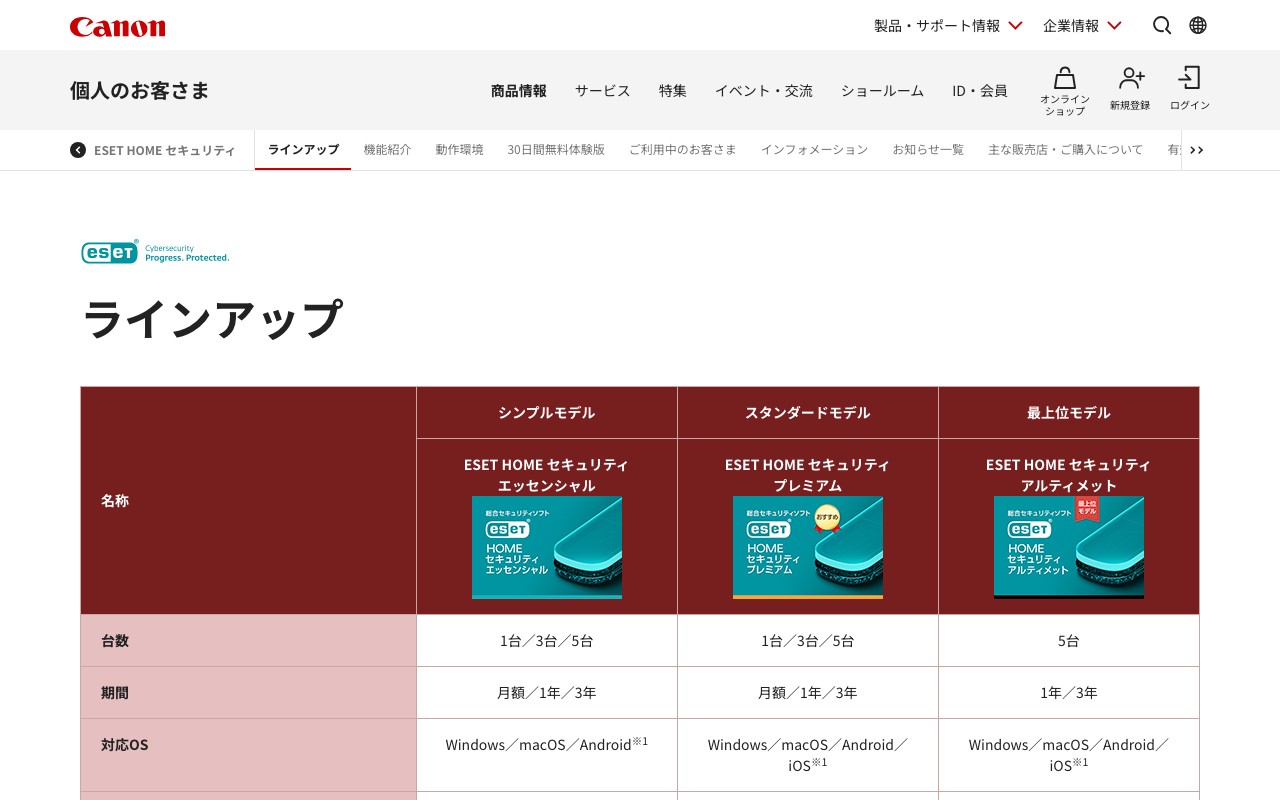
インストール作業に入る前に、必ず押さえておきたい3つのポイントがあります。ここを飛ばすと途中でつまずくので、まず30秒で確認しましょう。
押さえるべきこと | ポイント |
|---|---|
どのOSで使える? | Windows・Mac・Android・iOS ※iOSはプレミアム以上のみ |
まず何から始める? | 30日無料体験(クレカ登録不要)でOK |
事前準備は? | 他社セキュリティソフトのアンインストールとOS最新化 |
「結局どうすればいい?」と迷ったら、まず30日間の無料体験から始めるのが最短です。 クレジットカード登録不要で、期限後も自動課金なし。有償版と同じ機能がフルに使えるので、実機での動作の軽さ・既存アプリとの相性を確認してから購入判断できます。
対応OSと必要な事前準備
ESETをスムーズにインストールするために、作業前に以下の3点を必ず済ませておきましょう。
事前準備 | 具体的にやること |
|---|---|
他社セキュリティソフトの削除 | ノートン/ウイルスバスター/マカフィー等を必ずアンインストール(併用不可) |
OSを最新版に更新 | Windows Update/macOSのソフトウェア・アップデートを実行 |
メールアドレスの準備 | ESET HOMEアカウント作成に必要(普段使うアドレス推奨) |
他社セキュリティソフトを残したままESETを入れると、両方のリアルタイム保護がぶつかってPC全体が極端に重くなったり、システムが不安定になる==ケースがあります。 Windows標準の「Windowsセキュリティ(Defender)」はESETインストール時に自動でオフになるので、事前操作は不要です。
【Windows編】ESET HOMEセキュリティのインストール手順

Windows版のインストールは5ステップ・所要時間15分ほどで完了します。ここでは公式(キヤノンITソリューションズ)の「ご利用までの流れ」に基づいて、迷いポイントを潰しながら進めていきます。
Step 1:他社セキュリティソフトのアンインストール
まずは既存の他社アンチウイルスを完全に削除します。ノートン・ウイルスバスター・マカフィーなどが入っている場合は、必ずこの段階で消しておきましょう。
- Windowsの「設定」→「アプリ」→「インストールされているアプリ」から該当ソフトを選択してアンインストール
- 削除後は必ずPCを再起動(残留ファイル・ドライバのクリーンアップに必要)
Windowsセキュリティ(Defender)は自動でオフになるため、事前に操作する必要はありません。ESETをインストールすると自動的にリアルタイム保護がESET側へ切り替わります。
Step 2:ESET公式サイトでユーザー登録&ESET HOMEアカウント作成
次に、公式サイトでのユーザー登録と、必須となるESET HOMEアカウントの作成を行います。この2つは別物で、両方必要です。
作業 | 内容 |
|---|---|
ユーザー登録 | 購入コード+メールアドレスを入力 → 確認メールからURLへ → 必須項目入力 |
ESET HOMEアカウント | 同じメールアドレスで作成(アクティベーションに必須) |
30日無料体験の場合 | 公式サイトの「30日無料体験」ボタン経由でメール登録するだけでOK |
ESET HOMEアカウントがないとアクティベーションが行えません。無料体験でも購入版でも、このアカウント作成は必須ステップです。ユーザー登録と混同しがちですが別作業なので、必ず両方完了させてください。
Step 3:インストーラのダウンロードと実行
ESET HOMEアカウント作成が終わったら、保護ファイル(インストーラ)をダウンロードして実行します。
- ESET HOMEにログイン → メイン画面の「保護を追加」をクリック
- サブスクリプションを選択 → Windows用インストーラ(.exe)をダウンロード
- ダウンロードしたインストーラをダブルクリックして実行
- ユーザーアカウント制御(UAC)画面が出たら「はい」をクリック
- セットアップウィザードで言語を「日本語」に選択して「次へ」
インストーラはESET HOME経由でダウンロードするのが最新版を確実に入手できるルートです。他サイトからのダウンロードは避け、必ず公式(キヤノンITS)→ ESET HOME経由で取得してください。
Step 4:製品認証キーの入力/ESET HOMEログインでアクティベーション
インストーラ実行後、「アクティベーション」画面が表示されます。ここで2通りの認証方法から選べます。
認証方法 | 手順 | おすすめ度 |
|---|---|---|
ESET HOMEアカウントでログイン | メールとパスワードを入力するだけ | ◎(複数台管理が楽) |
製品認証キーを直接入力 | パッケージ版のカードに記載のキー(XXXX-XXXX-XXXX-XXXX-XXXX形式)を入力 | ○(1台完結時) |
30日無料体験 | メールアドレス入力のみ・キー不要 | ○(初回のみ) |
複数台で使う予定なら「ESET HOMEアカウントでログイン」が圧倒的に楽です。1つのアカウントで最大5台まで一元管理でき、新しい端末を追加するときも同じアカウントでログインするだけで済みます。
Step 5:初期設定(LiveGrid・PUA検出)と再起動
アクティベーションが終わると、初期設定の3つの選択が表示されます。全て「有効」を推奨します。
- ESET LiveGrid(クラウド保護):新種マルウェアをクラウド側でも判定してくれる機能。「有効」推奨
- 望ましくない可能性のあるアプリケーション(PUA)検出:アドウェア等のグレー系アプリを検出する設定。「有効」推奨
- デバイス名の設定:ESET HOME側で識別する名前(例:「リビングのPC」)を入力
最後に「インストール」をクリックし、検出エンジンのアップデートが自動で走ります。完了後にPCを再起動して、「保護されています」の緑色ステータスが表示されればインストール完了です。
初回のフルスキャン(1〜2時間程度)がバックグラウンドで走ることがあります。この間はPCがやや重く感じますが、終了まで放置すれば以降は快適に使えます。「動作が重い」という口コミの多くは、この初回スキャン中の一時的な現象です。
【Mac編】macOS版ESET HOMEセキュリティのインストール手順
Mac版はWindows版よりもシステム権限まわりの許可設定が多めです。macOSの仕様上「機能拡張の許可」や「フルディスクアクセス」を明示的に有効化しないと保護が動かないので、画面の指示に沿って全部OKするのが基本方針です。
Step 1:DMGファイルのダウンロード
ESET HOMEにログインし、「保護を追加」→ Mac用インストーラ(.dmgファイル)をダウンロードします。ダウンロード後はFinderの「ダウンロード」フォルダにDMGファイルが保存されているはずです。
Step 2:システム機能拡張+フルディスクアクセスの許可
DMGファイルをダブルクリックしてインストーラを起動し、画面の指示に沿って進めます。途中で以下の許可要求が順番に出るので、全て「許可」を選択してください。
許可項目 | 意味 | 対応 |
|---|---|---|
エンドポイントセキュリティ機能拡張 | リアルタイム保護の中核 | 「有効化」→ システム設定で承認 |
ネットワーク機能拡張 | Webアクセス保護に必須 | 「有効化」→ 承認 |
フルディスクアクセス | 全ファイルのスキャンに必須 | 「開く」→ ESETにチェックを入れる |
SSL証明書の信頼 | HTTPS通信の中身を検査 | 「信頼」を選択 |
通知の許可 | 脅威検出時のアラート表示 | 「許可」 |
「機能拡張の許可」を後回しにすると、リアルタイム保護がオフのままになってしまいます。macOS 13以降ではセキュリティ強化により、ユーザー明示許可なしにシステム拡張は動作しません。画面下部の「システム設定を開く」ボタンから必ずその場で許可してください。
Step 3:ESET HOMEアカウントでアクティベーション
Windows版と同様に、「ESET HOMEアカウントでログイン」か「製品認証キー入力」を選択します。複数台管理を見据えるならESET HOMEアカウントが推奨です。
Step 4:初回スキャンと通知設定
アクティベーション後は「保護されています - すべてのモジュールは最新です」の表示が出れば完了。左メニューの「コンピューターの検査」から初回スキャンを走らせておくと安心です。
Macは「ウイルスに感染しない」という誤解が根強いですが、Macもアドウェア・ランサムウェア・フィッシングの被害は年々増加しています。特にネットバンキング・在宅ワークで使うMacは、Windowsと同レベルの保護が必要です。
【Android編】ESET Mobile Securityのインストール手順
Android版はGoogle Play経由でインストールするのが最短ルート。ESET HOMEに登録済みなら、ライセンス紐付けも数タップで完了します。
Step 1:Google Playまたは公式APKで入手
- Google Playで「ESET Mobile Security」を検索してインストール
- または、ESET HOME経由でダウンロードリンクをスマホに送信
Step 2:デバイス管理者権限・使用状況アクセスの許可
初回起動時、以下の権限リクエストが順番に表示されます。全て「許可」を選択してください。
- 通知の送信(脅威検出時のアラート)
- 使用状況へのアクセス(アプリスキャン用)
- デバイス管理者権限(アンチセフト=紛失時のリモートロック用)
- 位置情報(アンチセフトで端末位置を追跡する場合)
Step 3:ESET HOMEでライセンス紐付け
「アクティベーション」画面でESET HOMEアカウントにログインすれば、契約中のライセンスから空きスロットに自動で紐付けられます。QRコードでの追加も可能で、PC側のESET HOMEで表示されるQRコードをスマホでスキャンするだけでOKです。
QRコード紐付けは家族の端末を追加するときにも便利です。家族のスマホを触らずに、自分のPCでQRコードを表示 → 相手のスマホでスキャンさせるだけでライセンス追加が完了します。
【iOS編】iPhone・iPadでの使い方(プレミアム/アルティメット限定)
iPhone・iPadでESETを使えるのはプレミアム/アルティメットのみ。エッセンシャルはiOS非対応なので、iOS利用予定があるならプランを間違えないようにしましょう。
iOSで使える機能/使えない機能
機能 | iOS版で使える? |
|---|---|
ウイルススキャン | ×(Appleの制約でアプリがOS全体をスキャンできない) |
フィッシング対策・危険サイトブロック | ○ |
VPN(プレミアム以上) | ○ |
パスワードマネージャー | ○ |
アンチセフト(紛失時追跡) | ○ |
情報漏えい監視(アルティメットのみ) | ○ |
「iOSにウイルス対策アプリは不要」と言われる理由は、iOSがApp Storeの審査で不正アプリの侵入を強力にブロックしているから。ただしフィッシングサイト・危険Wi-Fi・アカウント情報漏えいはiOSの仕組みでは防げないので、ESETのプレミアム以上でこれらをカバーする価値は大きいです。
App StoreからのインストールとESET HOME接続
App Storeで「ESET Mobile Security」または「ESET HOME」を検索してインストール → ESET HOMEアカウントにログイン → デバイスを紐付ければ完了です。VPN・パスワードマネージャーは別アプリで提供されているので、ESET HOMEから該当機能を有効化してリンク経由でインストールしましょう。
インストール後にやっておきたいおすすめ初期設定

インストール完了後は、初期設定を少し調整するだけで保護力と使い勝手が大きく改善します。以下の4項目を必ずチェックしましょう。
設定項目 | おすすめ設定 | 効果 |
|---|---|---|
リアルタイムファイルシステム保護 | 有効(デフォルト) | ファイルを開いた瞬間にスキャン |
ESET LiveGrid | 有効 | 新種マルウェアをクラウドでも判定 |
PUA(望ましくない可能性のあるアプリ)検出 | 有効 | アドウェア・バンドルソフトを検出 |
定期スキャン | 週1回・アイドル時 | 深夜など未使用時に自動実行 |
パスワード保護(設定変更ロック) | 有効・自分のパスワード設定 | 家族や第三者に設定を変えられない |
ブラウザ拡張(Chrome/Edge/Firefox) | インストール | フィッシング・詐欺サイトを即警告 |
パスワード保護(設定変更ロック)の設定手順
家族と共用PCで使う場合は、誰かがうっかりESETを停止させる事故を防ぐため、パスワード保護を必ず有効にしましょう。
- ESETメイン画面 → 「詳細設定」(F5キー)
- 「ユーザーインターフェース」→「アクセス設定」
- 「パスワードで設定を保護」をオンにして任意のパスワードを設定
定期スキャンは深夜2〜3時など、PCを使わない時間帯にスケジュールするのが賢い使い方。ESETはアイドル時実行に対応しているので、PCの前にいる時間帯にスキャンで重くなる事故を避けられます。
ESET HOMEで複数デバイスを一括管理する使い方

ESET最大の強みの1つがESET HOME(Webポータル+モバイルアプリ)による一元管理。1つのアカウントで契約している全端末を、ブラウザからまとめて監視・操作できます。
Web版ESET HOMEでできること
- 全端末の保護状態を一覧表示(緑/黄/赤で色分け)
- 契約中サブスクリプションの残日数と更新管理
- 各端末のスキャン結果・脅威検出履歴の閲覧
- 家族の端末にリモートでスキャンを実行(アルティメット等一部機能)
- 端末を紛失したときのアンチセフト(位置追跡・リモートロック)
家族の端末を追加する方法(QRコード/メール招待)
新しい端末を追加するときは、以下の2通りから選べます。
方法 | 手順 | おすすめケース |
|---|---|---|
QRコード | Web版ESET HOMEで表示 → 対象端末でスキャン | 家族のスマホをその場で追加 |
メール招待 | ダウンロードリンクを送信 → 相手がクリックしてインストール | 離れた家族・単身赴任 |
認証キー直接 | 契約中の認証キーを本人が入力 | 自分のサブ端末 |
同じESET HOMEアカウントで束ねると、家族全員の端末が「守れている状態か」を1画面で確認できます。「お父さんのPCが期限切れになりそう」「子どものスマホでウイルスが検出された」といったアラートを一手に受け取れるので、家族のセキュリティ管理担当にとって非常に楽です。
よくあるトラブルと対処法
インストールや使用中に起こりがちなトラブルと、対処の当たり方をまとめました。
「製品認証キーが受け付けられない」ときの対処
原因 | 対処法 |
|---|---|
キーの入力ミス | 大文字・数字の「0」とアルファベット「O」を再確認 |
キーの有効期限切れ | ESET HOMEで残日数を確認、必要なら更新購入 |
すでに上限台数まで登録済み | ESET HOMEで不要な端末を削除して空きを作る |
別ライセンスのキー | パッケージ購入時のカードを再確認 |
「2台目にインストールできない」ときの対処
契約台数の上限に達していないか、ESET HOMEの「マイデバイス」画面で確認します。上限まで登録済みなら、使っていない古い端末を「削除」して空きスロットを作りましょう。
「他社ソフトが残留している」ときの完全削除
アンインストール操作後もサービス・ドライバが残るケースがあり、ESETと競合してエラーが出ることがあります。この場合は各社の「専用アンインストーラ(Removal Tool)」を公式サイトからダウンロードして完全削除してください。
「アンインストールしたはずなのにESETが入らない」8割の原因は他社ソフトの残留です。ノートンなら「Norton Remove and Reinstall Tool」、ウイルスバスターなら「サポートツール」など、公式配布の専用ツールで完全に削除してから再度ESETインストールを試してください。
動作が重いと感じたとき:HIPS学習モード
特定のアプリでESETが過剰にファイルアクセスを監視して重くなる場合、HIPS(不正侵入防止)を「学習モード」にしてしばらく使うと、その環境に合わせた許可ルールが自動生成されます。詳細設定 → HIPS → モードで切り替え可能です。
ESETの使い方・インストールに関するFAQ
Q1. 認証キーとESET HOMEログインは何が違う?
認証キーはライセンス単体を識別する20桁の文字列(XXXX-XXXX-XXXX-XXXX-XXXX形式)。一方ESET HOMEアカウントは、複数のライセンス・複数の端末を1つのメールアドレスで束ねる管理アカウントです。1台だけならキー直接入力でもOKですが、複数台や家族利用ならESET HOMEアカウントでログインするのが圧倒的に便利です。
Q2. Windows・Mac・Androidを混ぜて5台契約は使える?
はい。エッセンシャル5台版を1つ契約すれば、Windows・Mac・Androidを自由に組み合わせて5台まで使えます。プレミアム以上ならiPhone・iPadも対象に含められます。台数枠は端末を削除すれば再利用可能なので、機種変更にも柔軟に対応できます。
Q3. iPhone・iPadでもESETは使える?
プレミアムまたはアルティメットなら使えます。エッセンシャル(最安プラン)はiOS非対応。ただしiOS版はAppleの制約で「ウイルススキャン機能」は搭載されておらず、フィッシング対策・VPN・パスワードマネージャー等が主機能となります。詳細は上記「iOS編」を参照してください。
Q4. 無料体験は自動で有料になる?
なりません。ESETの30日無料体験はクレジットカード登録不要。期限が過ぎると単に体験版の機能が停止するだけで、自動課金は発生しません。「合わなければ何もしなくてOK」という安心設計です。
Q5. 認証キーを紛失した場合は?
ESET HOMEアカウントにログインすれば、契約中のサブスクリプションページから認証キーを再表示できます。ESET HOMEアカウントも忘れた場合は、「パスワードを忘れた」リンクからメール再設定を行ってください。
Q6. サブスクリプションの管理はどこで行う?
Q7. Windowsセキュリティ(Defender)はオフにすべき?
操作不要です。ESETをインストールすると自動でDefenderのリアルタイム保護がオフになり、ESETが主導的に保護を担う状態になります。手動でオン/オフを切り替える必要はありません。
Q8. 30日無料体験の後、購入するときのおすすめプランは?
家庭用途で最も無難なのはプレミアム 3台版(1年7,240円税込)。Windows・Mac・Android・iOSすべて対応で、VPN(3台まで)とパスワードマネージャー付きです。プラン選びの詳細はESETの評判・料金・動作の軽さを解説【2026年最新】で全プランの比較表を用意しているので、そちらも参考にしてください。
まとめ:まずは30日無料体験から始めるのが最短
ESET HOMEセキュリティは公式サイトから15〜20分でインストール完了する、扱いやすいセキュリティソフトです。改めてポイントを整理すると:
- Windows・Mac・Android・iOSに対応(iOSはプレミアム以上)
- ESET HOMEアカウント作成が必須(アクティベーションに必要)
- 他社セキュリティソフトは事前に完全削除(Windows Defenderは自動オフでOK)
- 複数台契約はESET HOMEでログインが最も楽
- 初期設定はLiveGrid・PUA検出・パスワード保護をオンが推奨
- 30日無料体験はクレカ不要・自動課金なし(試すデメリットゼロ)
料金プランの詳細比較はESETの評判・料金・動作の軽さを解説【2026年最新】、契約後の解約手順はESETの解約方法・注意点を完全解説に集約しているので、あわせて確認するとスムーズです。
まずは30日間の無料体験で、あなたのPCとの相性・動作の軽さを実際に確かめてみましょう。