「Adobe CCの無料体験って本当に7日間タダで使えるの?」「うっかり解約を忘れて課金されたら嫌だな……」「そもそも使い方がよくわからない」——この記事にたどり着いたあなたは、きっとそんな不安を抱えているのではないでしょうか。
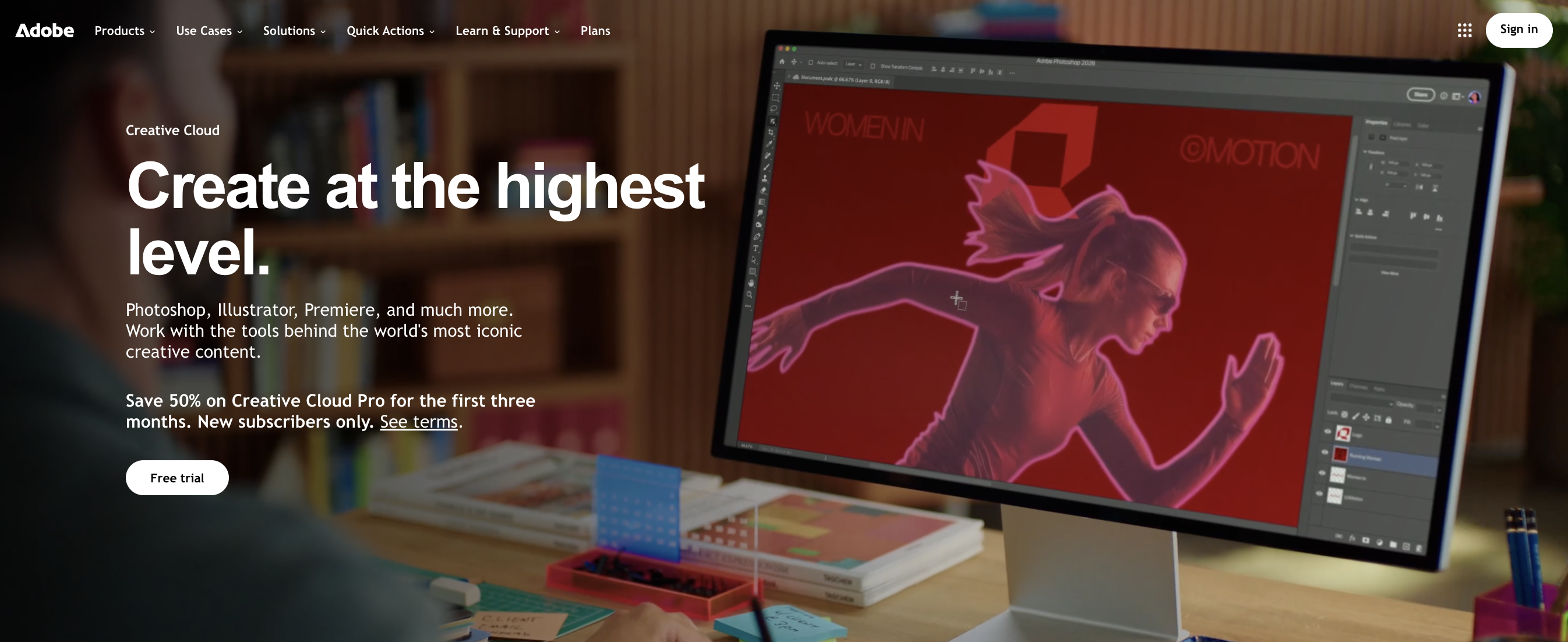
結論からお伝えすると、Adobe CC(Creative Cloud)の7日間無料体験は注意点さえ押さえれば、1円も払わずにPhotoshop・Illustrator・Premiere Proなど20以上のアプリを全機能フルで試せる非常にお得な制度です。しかも申込日にそのまま解約予約をしておけば、解約忘れで課金されるリスクをゼロにしたまま7日間しっかり試せます。ただし、「7日間と14日間返金保証はどう違うのか」「クレカなしで始められるか」「2回目は使えるのか」など、知らないと損する使い方のコツがいくつかあります。
この記事では、Adobe公式ヘルプセンター・公式料金ページの最新情報をもとに、7日間の始め方4ステップ・最大活用プラン・解約方法・FAQ12問まで、2026年7月時点の最新情報で網羅解説します。読み終わるころには、「いつ登録して、何を試して、いつ解約すれば一番得か」がはっきりわかるはずです。
Adobe CC無料体験の基本【30秒で結論】
最初に、Adobe CC無料体験の全体像を3つのポイントで押さえておきましょう。7日間無料・支払い情報の登録が必須・8日目から自動課金——この3つさえ理解すれば、あとは細かい使い方を確認するだけです。
Adobe CC無料体験のかんたん要点
- 期間:7日間(申込日を1日目としてカウント)
- 料金:0円(7日以内に解約すれば一切請求なし)
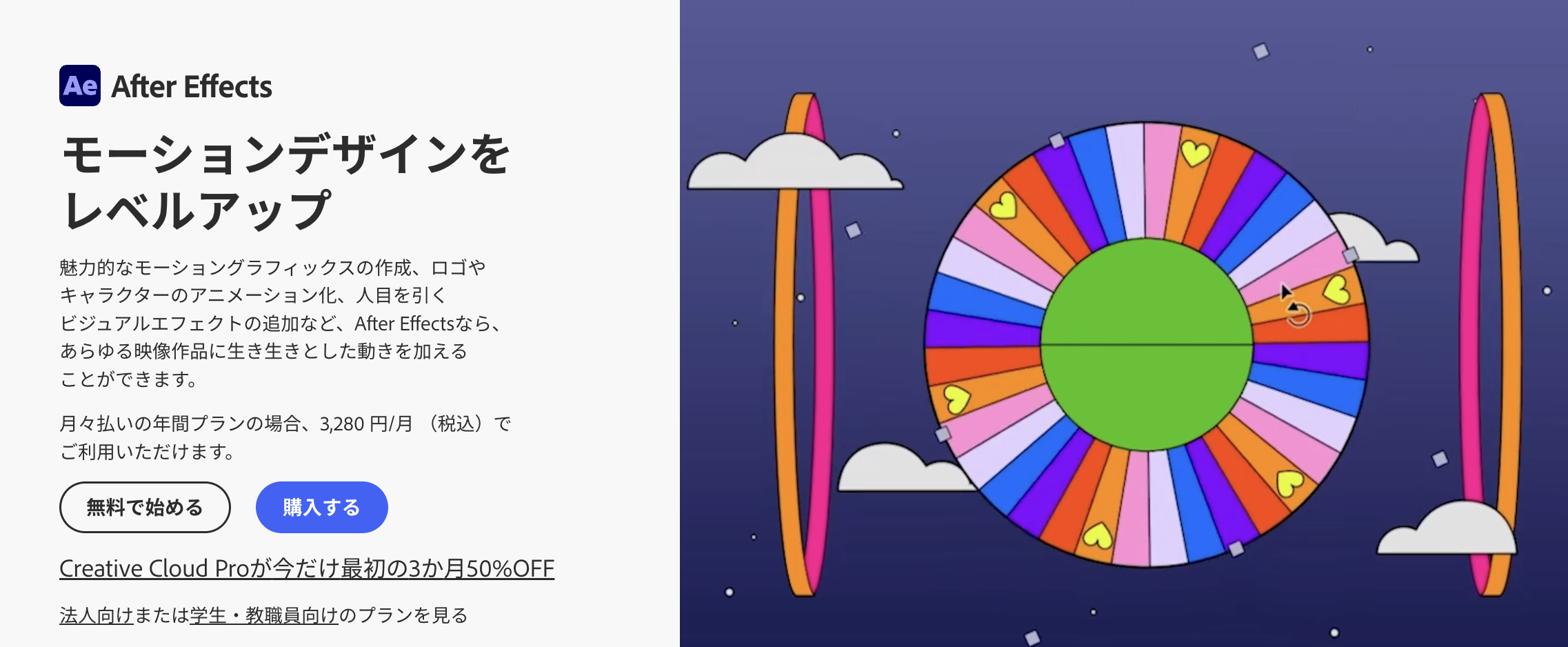
- 内容:Photoshop・Illustrator・Premiere Pro・After Effects・Lightroom など20以上のアプリが全機能フル利用可能
- 生成AI(Adobe Firefly)も体験版で試せる(プランごとにクレジット量が異なる)
- 8日目から自動で有料プランに切り替わり、登録したカードから引き落とし
- 万が一課金されても14日間の返金保証で救済可能
つまり、「とりあえず使ってみたいけど、自分に合うか分からない」というユーザーの不安をゼロにできるのがAdobe CC無料体験の最大の価値です。Pro(月額9,080円)・Standard(月額6,480円)どちらのプランを選んでも、まず7日間タダで試せます。
体験期間と料金【2026年7月最新】
Adobe CC無料体験の正確な期間と、終了後の料金を整理します。すべてAdobe公式ヘルプセンター(helpx.adobe.com)と公式料金ページ(adobe.com/jp/creativecloud/plans.html)の2026年7月時点の情報に基づく数値です。
体験期間は7日間(個人版)
Adobe公式ヘルプセンターによると、Creative Cloud・Acrobat・Elements製品の個人版体験版の使用期限は、利用手続き完了後7日間と定められています。
- カウント方法:申込日を「1日目」としてカウント
- 使える期間:1日目〜7日目までフル機能
- 請求開始:8日目0時から登録カード(またはPayPal)に自動課金
たとえば7月15日(火)に申し込んだ場合、7月21日(月)23:59までが体験期間で、7月22日(火)から有料プランに切り替わります。
「7日間=1週間ちょうど」ではないので注意。 申込時刻が遅い時間帯(例:23時申込)でも、その日が1日目としてカウントされます。深夜の申込みは実質「6日と数時間」しか試せないことになるので、できるだけ朝〜昼の時間帯に申し込むのがおすすめです。
体験版終了後の料金(Pro/Standard/単体プラン)
無料体験が終わると自動的に有料プランに移行します。2026年7月時点の料金は以下のとおり(すべて税込)。
プラン | 年間プラン(月々払い) | 年間一括払い | 月々プラン |
|---|---|---|---|
Creative Cloud Pro | 9,080円/月 | 102,960円/年 | 14,480円/月 |
Creative Cloud Standard | 6,480円/月 | 72,336円/年 | 10,280円/月 |
単体プラン(例:Photoshop) | 3,280円/月〜 | — | — |
無料体験申込時に「Pro」「Standard」「単体プラン」のいずれかを選ぶ画面が出るため、自分が体験したいプランをそこで選んでおく必要があります。後からプラン変更も可能ですが、最初の申込時点で「Photoshopだけ使いたい」のか「全アプリ+生成AIまで試したい」のかを決めておくとスムーズです。
料金の詳細と最安ルートは、Adobe CC 料金比較|Standard・Proの違いを30秒で選べる完全ガイドとAdobe CC 月払いと年払いはどっち?年間70,800円の差を徹底比較で詳しく解説しています。
7日間無料体験と14日間返金保証はまったく別物
Adobe CCには「7日間無料体験」と「14日間返金保証」という2つの救済制度があり、混同するとタイミングを間違えて課金が確定してしまうため、まずこの違いを表で押さえておきましょう。
観点 | 7日間無料体験 | 14日間返金保証 |
|---|---|---|
対象 | 初めてAdobe IDで申込む人 | 有料プラン購入後14日以内の人 |
期間 | 申込日から7日間 | 有料化から14日間 |
費用負担 | 0円 | 一旦カード引き落とし→後日全額返金 |
解約タイミング | 7日目までにマイページから解約 | 14日以内にマイページ or カスタマーサポートから解約 |
返金の必要 | 不要(そもそも請求なし) | Adobeが銀行経由で全額返金 |
使い分け | まずはこれで試す | 解約を忘れた場合の最終救済策 |
実質「7日間無料 + 7日間有料お試し(後で返金可能)= 計14日間の判断期間」があると考えてもOK。 ただし、有料化後14日を1日でも過ぎると違約金(年間プラン残契約期間の50%)が発生するため、14日返金保証はあくまで「万が一の保険」として認識してください。メインは7日間無料体験内で判断するのが鉄則です。
カレンダーに「6日目」と「13日目」の2回リマインダーを設定しておくのがおすすめ。 6日目=無料体験の解約期限直前、13日目=返金保証期限直前。この2つのアラートを入れておけば、課金トラブルはほぼ100%防げます。
Adobe CC無料体験の始め方【4ステップ】
実際の申込手順を4ステップで解説します。所要時間は5〜10分程度で、Adobeアカウント未登録の方でもこの記事を見ながらサクッと完了できます。
STEP1 公式サイトで「無料で始める」をクリック
Adobe Creative Cloud公式サイト(adobe.com/jp)にアクセスして、ページ右上または各プラン紹介ページの「無料で始める」ボタンをクリックします。ProプランとStandardプランそれぞれに「無料で始める」ボタンがあるので、試したいプランを選びます。
迷ったら、Adobe Firefly(生成AI)を含む全機能を試したい方はPro、Photoshop・Illustratorだけ試したい方はStandardがおすすめです。
STEP2 Adobe IDを作成(既存IDでも可)
メールアドレスを入力すると、Adobe IDの作成画面が表示されます。すでにAdobe IDをお持ちの方はログイン、初めての方は以下を入力するだけで作成できます。
- メールアドレス
- パスワード
- 氏名・生年月日
過去に同じAdobe IDで無料体験を使ったことがある方は、同じIDで再度体験はできません。 これはAdobeの公式ルールで、Adobe IDごとに無料体験は1回限りと定められています。詳しくは後述の「注意点」セクションで解説します。
STEP3 支払い情報を入力(クレカ・PayPal・Google Pay等)
支払い方法の登録画面が表示されます。Adobe CC無料体験は、支払い情報の事前登録が必須です。
利用可能な支払い方法 | 補足 |
|---|---|
クレジットカード | Visa / Mastercard / JCB / American Express / Diners |
デビットカード | 一部の銀行発行カードのみ(VisaデビットやJCBデビットなど) |
PayPal | アカウント連携で登録 |
Google Pay / Apple Pay | 一部の申込画面で選択可(時期により表示) |
PayPay | 一部の申込画面で選択可(時期により表示) |
7日以内に解約すれば請求は発生しないので、ここで支払い情報を入力しても安心です。ただし、入力した情報は8日目以降の自動課金に使われるため、解約予定の場合はこのステップの直後にカレンダーへリマインダーを入れておきましょう。
支払い方法は「一旦PayPal」で登録してカードを守る手もあります。 万が一課金されてもPayPal経由なら異議申し立ての難易度が下がる、というのは実務家の間ではよくある選択肢。どのカードから引かれるかを分離管理できるのがメリットです。
STEP4 Creative Cloud Desktopをダウンロード&インストール
申込が完了すると、「Creative Cloud Desktop」というアプリのダウンロードリンクが表示されます。これがAdobe CC全体の管理アプリで、ここから各種ソフトをインストールします。
- Creative Cloud Desktopをダウンロード・インストール
- Adobe IDでログイン
- 使いたいアプリ(Photoshop・Illustratorなど)を選んで「インストール」ボタンをクリック
- インストール完了後、アプリを起動して即利用開始
Adobe CCのアプリは全て個別ダウンロードです。 Creative Cloud Desktopから1つずつインストールするため、1台のPCに全アプリをインストールすると合計100GB以上になります。試したいアプリだけ選んでインストールしましょう。使わないアプリは後からいつでも追加・削除できます。
7日間で「最大活用」する具体プラン(DAY BY DAY)
「7日間って短くない?」と感じる方も多いはず。でも、計画的に使えば1つのミニ作品を完成させて、自分にAdobe CCが本当に必要かを判断するには十分な期間です。
ここでは、社会人・学生どちらにも実践しやすい「7日間最大活用プラン」を提案します。上位競合の記事にはこのDAY BY DAYプランはほぼ載っていないので、この独自のロードマップを参考にしてください。
DAY1〜2 学びたいアプリを2〜3個に絞り込む
最初の2日間は、「とりあえず全部インストール」ではなく、自分が本当に学びたいアプリを2〜3個に絞り込む期間にあてましょう。
目的 | おすすめアプリ |
|---|---|
画像加工・SNS用画像作成 | Photoshop / Lightroom |
ロゴ・印刷物デザイン | Illustrator |
YouTube・動画編集 | Premiere Pro |
アニメーション・モーショングラフィックス | After Effects |
写真の現像・色補正 | Lightroom Classic |
PDF編集・電子契約 | Acrobat Pro |
Web・UIデザイン | Adobe XD(※Figmaに統合予定) |
公式チュートリアル(Adobe Learn / Behance)を視聴して、各アプリの基本操作を体験する時間としても活用できます。「まず動画を見て、次に自分で真似する」の順で進めるのが最短ルートです。
DAY3〜5 ミニ作品を1つ完成させる
3〜5日目は、実際に手を動かして「ミニ作品を1つ完成させる」のがベストです。理由は、チュートリアルを見るだけでは「自分に使いこなせるか」が分からないから。
具体的なミニ作品例:
- Photoshop:自分のSNSアイコン or YouTubeサムネイル1枚
- Illustrator:個人ブログ用のロゴ1つ
- Premiere Pro:スマホで撮った動画を5分間にまとめたVlog
- After Effects:5秒のオープニングアニメーション
- Lightroom Classic:一眼レフで撮った写真30枚を一括現像
「1作品作るのにどれくらい時間がかかったか」「楽しかったか・苦痛だったか」を体感することで、有料プラン継続の判断材料が得られます。
DAY6 Adobe Firefly(生成AI)を試す
6日目は、Adobe CCの目玉機能であるAdobe Firefly(生成AI)を必ず試しておきましょう。これがStandardとProの最大の違いを判断するポイントになります。
Firefly体験版で試せる主な機能:
- テキストから画像生成(Text to Image)
- Photoshopの「生成塗りつぶし」「生成拡張」
- Illustratorの「テキストからベクター生成」
- Premiere Proの「生成拡張」「オブジェクト追加・削除」
体験版でもFireflyクレジットが付与されますが、Pro契約だと標準の生成AI機能が無制限+プレミアム4,000クレジット/月、Standardは標準機能が月25クレジットのみなので、「Fireflyを毎日使いたい」と感じたらProへの継続が正解です。生成AI関連の詳細はAI画像生成ツール おすすめ比較も参考にしてください。
DAY7 解約 or 継続を判断
7日目は判断の日。以下の3つの質問に答えて、継続するかどうかを決めましょう。
7日目の判断チェックリスト
- Q1 :この7日間で1つ以上「これは便利!」と感じる機能があったか?
- Q2 :この先1ヶ月以内に、Adobe CCを使う具体的な予定があるか?(仕事・副業・趣味の作品づくり等)
- Q3 :月額9,080円(Pro)または6,480円(Standard)を「投資」と捉えられるか?
→ 3つすべてYESなら継続、1つでもNoなら解約が正解です。
迷ったら、まず解約してしまっても問題ありません。Adobe CCはいつでも再契約できるため、「やっぱり必要だった」と気づいた時点で改めて有料プランに加入すればOKです。しかもセール時に加入すれば体験版利用時より安く買えるので、長期契約は焦らずセールを待つのが賢い選び方です(Adobe CCを安く買う方法5選参照)。
Adobe CC無料体験の「3つの活用パターン」(独自視点)
7日間の無料体験は「これから使いたい人」だけのものではありません。実は、体験版の使い方は目的によって3タイプに分けられるというのが、10年以上Adobe製品を使ってきた実務家の共通見解です。上位競合の記事では見かけないこの視点を押さえておくと、体験版の"取りこぼし"がなくなります。
活用パターン | こんな人におすすめ | 使い方のコツ |
|---|---|---|
①購入判断 | Adobe CCを本気で買おうか迷っている社会人・副業初心者 | DAY BY DAYプランで1作品作って、体験版終了後にセール価格で加入 |
②PC動作確認 | 古いPC・低スペックPCで動くか不安な人 | まずCreative Cloud Desktopを入れて、Photoshop・Premiere Proの動作を確認 |
③他ツール比較 | Figma・Canva・DaVinci Resolve等と迷っている人 | 同じ作品を両方のツールで作って、操作感・出力品質・料金を比較 |
①「購入判断」タイプの落とし穴
もっとも多いのがこのパターンですが、7日間の間に「作品を作らずチュートリアルだけ見て終わる」と何もわからないまま解約するという失敗が非常に多いです。DAY3〜5でミニ作品を1つ完成させるというルールを死守してください。
②「PC動作確認」タイプの活用法
Premiere ProやAfter Effectsは要求スペックが高く、メモリ16GB以上・SSD搭載PCが公式推奨環境です。体験版ならスペック不足を実機で確認できるので、「買ったのに動かない」を防ぐ最強の事前確認手段として使えます。動作が重い場合はStandard契約 or 単体プランへの切り替えを検討しましょう。
③「他ツール比較」タイプの活用法
Canva ProやMidjourney・DaVinci Resolveなど、Adobe以外のクリエイティブツールと迷っている場合、同じお題(例:SNSサムネ・5分の動画)を両方のツールで作ってみるのが最速の比較法。7日間で決着がつかないなら、「自分の用途にAdobe CCはオーバースペック」という結論もアリです。
無料体験中の注意点5つ
ここからは、Adobe CC無料体験で「知らないと損する」注意点を5つに絞って解説します。これを知らずに使うと、想定外の課金や手間が発生する可能性があります。
① 支払い情報(クレカ・PayPal等)の登録が必須
Adobe CC無料体験は、クレジットカード・デビットカード・PayPal・Google Pay・Apple Payのいずれかの登録が必須です。「支払い情報を入れずに無料体験」というルートは公式には存在しません。
これは8日目以降の自動課金のための仕組みで、Adobe側にとっても「本気で試したいユーザー」だけにアプリを使ってもらうための審査ステップになっています。逆に言えば、解約期限を守れば1円も請求されないので過剰に警戒する必要はありません。
② 8日目から自動で有料プランへ移行(解約忘れ=課金)
最大の注意点が自動課金です。7日目までに解約手続きをしないと、8日目から自動的に有料プラン(年間プラン月々払い)に切り替わり、登録した支払い方法から料金が引き落とされます。
「解約忘れ」は最も多い失敗パターンです。 申込日に必ずGoogleカレンダーやスマホのリマインダーで「6日目」にアラートを入れましょう。7日目に設定すると朝寝坊などで間に合わない場合があるため、安全マージンを取って6日目がベストです。もっと安全なのは「申込日にそのまま解約予約」する方法(後述)——これなら解約忘れの心配がゼロになります。
③ Creative Cloud全体で7日間カウント(アプリごとではない)
7日間という体験期間は、Creative Cloud全体で1回です。たとえば「PhotoshopとIllustratorとPremiere Pro」を順番に試すとして、各アプリごとに7日間使えるわけではありません。
- ❌ Photoshop 7日→Illustrator 7日→Premiere 7日(合計21日)→ できない
- ✅ Photoshop・Illustrator・Premiere同時に7日間 → これが正しい使い方
このため、最初の2日間でどのアプリを試すか決めて、同時並行で使うのが効率的です。
④ 同一Adobe IDで2回目は使えない
無料体験は、1つのAdobe IDにつき1回限りです。過去に体験版を使ったことがある場合、同じAdobe IDでログインしようとすると「無料体験は終了しています」と表示されます。
「メールアドレスを変えれば何度でも使える」という噂もありますが、Adobeは支払い情報・デバイス情報・IPアドレスなどから不正利用を検知しています。Adobe利用規約違反となり、最悪アカウント停止のリスクがあるため絶対にやめましょう。再度試したい場合は、14日間返金保証を活用するのが唯一の合法的な選択肢です。
⑤ 体験版はセール対象外
意外と見落としがちなのが体験版はセール対象外という点です。
たとえば「年に2〜3回開催されるAdobe公式セール(最大40〜50%OFF)」を狙っている場合、無料体験を先に始めてしまうと、体験版終了後はセール価格ではなく通常価格(Pro 9,080円/月・Standard 6,480円/月)が適用されます。
セールを狙うなら「無料体験は使わずに、セール開催時に直接有料プランに加入」が最適解です。 Adobeは初回注文後14日以内なら全額返金保証があるため、セール価格で申込み→14日間試して合わなければ返金という流れの方が、無料体験よりお得になるケースもあります。詳しくはAdobe CCを安く買う方法5選を参照してください。
解約方法【画像付き手順】
無料体験を解約する手順を解説します。解約はAdobe公式マイページから5分以内で完了できます。電話やメールでの問い合わせは不要です。
パソコンから解約する手順
- Adobe公式サイトにログイン(account.adobe.com)
- 左メニューの「プランを管理」をクリック
- 解約したいプランの「プランを解約」ボタンをクリック
- アンケート画面が表示されるので適当に選択(回答内容は解約可否に影響なし)
- 違約金(または無料体験の場合は0円)の確認画面で「確認」をクリック
- 解約完了メールが届けば完了
「プランを解約」ボタンが見つからない場合、ブラウザのキャッシュをクリアして再度ログインしましょう。それでも見つからない場合は、画面下部にある「カスタマーサポートに連絡」からチャット解約も可能です。サードパーティ販売店(Amazon等)で購入したプランはAdobeマイページから解約できず、購入元での解約が必要なので注意。
スマホから解約する手順
スマホでも基本的な流れはパソコンと同じです。Safari・Chromeなどブラウザでaccount.adobe.comにアクセスしてログインし、「プランを管理→解約」のフローを実行します。
Adobe Creative Cloudモバイルアプリからは解約できないため、必ずブラウザで操作してください。iOS版・Android版どちらのアプリでも同様に、解約はブラウザ経由が必須です。
解約期限のリマインダー設定方法(Googleカレンダー推奨)
無料体験の申込が終わったら、その日のうちに必ずリマインダーを設定しましょう。
Googleカレンダーでの設定例:
アラート日 | 用途 |
|---|---|
申込日+6日目(解約期限の前日) | 解約判断・解約手続き |
申込日+13日目(返金保証期限の前日) | 万が一8日目に課金されていたら返金申請 |
通知はメール+ポップアップの両方を設定しておくと、見逃しを防げます。スマホのリマインダーアプリでもOKですが、仕事用カレンダーに入れておくと日中に必ず目に入るのでおすすめです。
【裏ワザ】解約しても体験版終了日まで使い続けられる
解約しても、無料体験の最終日まではアプリを使い続けることができます。「申込日から1日目で解約したらすぐに使えなくなる」と誤解している方が多いですが、これは間違いです。
つまり、「申込日に解約手続きを済ませる」のが最も安全な使い方。これなら解約忘れの心配が一切なく、7日間フルでAdobe CCを試せます。迷いなく実行できる最強の裏ワザなので、今回初めて無料体験を使う方は特にこの方法を強くおすすめします。
Adobe CC無料体験のよくある質問(FAQ)
無料体験を申し込む前に、ユーザーからよく寄せられる質問を12問まとめました。Google検索の「他の人はこちらも質問」(PAA枠)で表示される代表的な疑問も含めて回答しています。
Q. 7日間を過ぎても解約していないと、いくら請求されますか?
A. 申込時に選んだプランの月額料金が、登録したクレジットカード(またはPayPal)から引き落とされます。 Pro(9,080円/月)、Standard(6,480円/月)、Photoshop単体(3,280円/月〜)など、選択したプランによって金額は異なります。8日目0時に切り替わるため、7日目の終わりまでに解約すれば一切請求はありません。
Q. クレジットカードなしでAdobe CC無料体験は使えますか?
A. できません。 Adobe CC無料体験はクレジットカード・デビットカード・PayPal・Google Pay・Apple Pay等の支払い情報登録が必須です。カードを持っていない場合は、PayPalアカウントの作成が最も現実的で、銀行口座と紐付けて登録できます。学生の方は保護者のカードを一時的に借りるより、まずPayPalを検討してみてください。
Q. 「7日間」と「14日間返金保証」はどう違いますか?
A. 完全に別制度です。 7日間は「有料化前の無料お試し」で、8日目以降に有料化された場合の救済策が14日間返金保証。7日目までに解約すれば無料体験=0円、8日目から14日目までに解約すれば有料化後の全額返金、15日目以降に解約すると違約金(残契約期間の50%)が発生します。混同すると2倍の日数試せると勘違いして課金が確定するので注意。
Q. 法人(グループ版)と個人版で無料体験期間は違いますか?
A. はい、違います。 個人版は7日間、Adobe Creative Cloudグループ版(法人・チーム向け)は14日間の無料体験が提供されています。ただし法人向けは購入手続き後の管理者設定や請求書払いなど、個人向けとは別のフローになるため、チーム利用を検討中の方は「グループ版無料体験」から申し込むのが正解です。
Q. 体験版を2回目以降も使う裏ワザはありますか?
A. 公式ルール上、同じAdobe IDでは無料体験は1回限りです。 別のメールアドレスで新規アカウントを作る方法もありますが、Adobeは支払い情報・デバイス情報から不正利用を検知しており、利用規約違反となりアカウント停止のリスクがあります。再度試したい場合は素直に有料プランに加入するか、14日間返金保証を活用するのが合法的な選択肢です。
Q. 体験版でAdobe Fireflyは使えますか?
A. はい、Adobe Firefly(生成AI)も体験版で利用可能です。 ただし、Fireflyクレジットの上限はプランによって異なります。Pro体験版なら標準の生成AI機能が無制限+プレミアムクレジット4,000/月相当が試せますが、Standard体験版は標準機能が月25クレジットのみ。Fireflyをガッツリ試したい方はPro体験版での申込みがおすすめです。
Q. 学生・教職員は別の体験版がありますか?
A. 学生・教職員プランも7日間無料体験が利用できます。 通常の社会人向けプランと同じ7日間の体験期間ですが、学生・教職員プランは体験版終了後の料金が大幅に安く設定されています(2026年6月改定:最初の3ヶ月 月額980円・4ヶ月目以降 月額2,180円・2年目以降 月額4,180円・すべて税込)。SheerID経由で在籍確認が必要ですが、学生時代に申し込むメリットは大きいです。詳しくはAdobe CC 学生・教職員プラン完全ガイドをご覧ください。
Q. Photoshopだけ7日間試して、その後Illustratorをまた7日間試すことはできますか?
A. できません。 Adobe CC無料体験はCreative Cloud全体で7日間カウントされるため、アプリごとに体験期間がリセットされることはありません。複数のアプリを試したい場合は、最初の数日で試したいアプリを全部インストールして、同時並行で使うのがベストです。
Q. 体験版で作った作品は解約後も使えますか?
A. はい、作品ファイル(PSD・AI・PRPROJなど)は解約後も残ります。 ただし、Adobe CCアプリで再度編集するには有料プランへの加入が必要です。書き出し済みのJPEG・PNG・MP4等はAdobe CCがなくても閲覧・利用できるため、体験版期間中に必ず書き出しを済ませておくのが賢い使い方。Creative Cloudクラウドストレージのファイルは、無料プラン(Free Creative Cloud)に切り替わっても2GBまで残ります。
Q. 解約後、有料プランに改めて申し込む際にセールは使えますか?
A. はい、解約後はセール対象になります。 無料体験中に開催されているセールは利用できませんが、解約後(または14日間返金保証で返金後)にあらためて公式セール期間に申し込めば、最大40〜50%OFFで購入可能です。年に2〜3回開催されるブラックフライデーや新年度キャンペーンを狙うのも賢い選択です。
Q. 無料体験申込時にプランを「Standard」で始めて、後から「Pro」にアップグレードできますか?
A. はい、可能です。 Adobeアカウントのマイページからプラン変更(アップグレード)はいつでも可能で、アップグレード時は差額のみが請求されます。逆にProからStandardへのダウングレードも可能ですが、契約期間の途中だと違約金が発生する場合があるため注意が必要です。
Q. 無料体験中に動作が重い・落ちる場合は、有料プランでも同じですか?
A. はい、体験版と有料版でアプリの性能は完全に同じです。 体験版だからといって動作が制限されることはありません。動作が重い場合はPCのスペック不足が原因の可能性が高いため、Adobe公式の動作環境(推奨スペック)を確認しましょう。Premiere ProやAfter Effectsはメモリ16GB以上、SSD搭載PCが推奨環境です。
まとめ:7日間を「投資判断の期間」として使い切ろう
最後に、この記事のポイントを整理します。
Adobe CC無料体験・結論まとめ
- 期間:7日間(個人版・申込日を1日目としてカウント)
- 料金:0円(7日以内に解約すれば一切請求なし)
- 登録:クレジットカード or PayPal or Google Pay 等が必須
- 内容:Photoshop・Illustrator・Premiere Proなど20以上のアプリが全機能利用可能
- 生成AI:Adobe Fireflyも体験版で試せる(Pro/Standardでクレジット差あり)
- 解約:Adobeマイページから5分以内・違約金なし
- 最大の注意点:8日目から自動課金。申込日に解約予約しておけば安全
- 追加保険:万が一課金されても14日間返金保証で取り返せる
- 法人版は14日間:個人版7日間と混同しないよう注意
Adobe CCは月額9,080円(Pro)または6,480円(Standard)と決して安くないツールですが、7日間の無料体験は「自分に必要かどうか」を実際に手を動かして判断できる絶好の機会です。
「迷う前にまずは試す」が後悔しない選び方。申込日に解約予約しておけば自動課金のリスクはゼロなので、判断材料を増やすつもりで気軽に始めてみるのがおすすめです。セール開催中なら、体験版をスキップして14日間返金保証で試す方が安くなる場合もあるため、無料体験を使う前にAdobe CCを安く買う方法5選もあわせてチェックしておきましょう。
【出典】