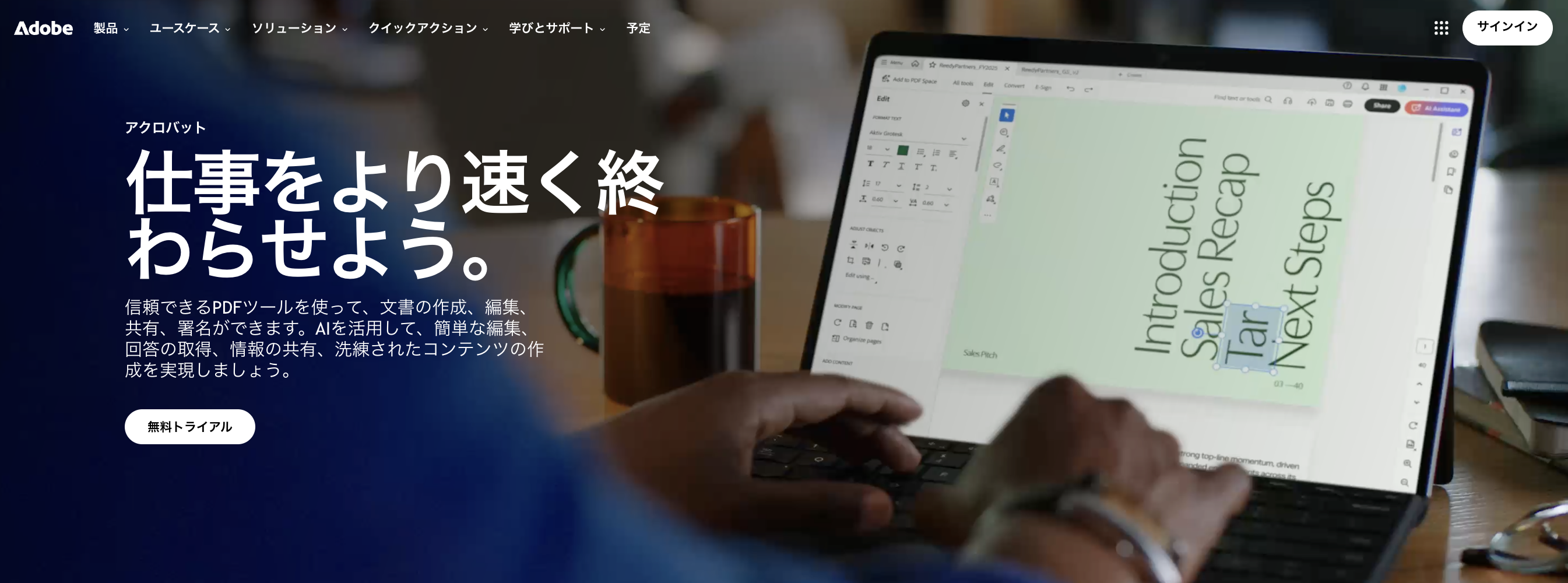
「Adobe Acrobatの料金って結局いくら?」「無料版のAcrobat Readerじゃダメなの?」——PDFを仕事で扱う機会が増え、いざ契約しようとすると、プランの違いがわかりにくくて迷ってしまう方は多いはず。
実はAdobe Acrobatには「Acrobat Reader(無料)」「Acrobat Standard」「Acrobat Pro」「Acrobat Studio」に加え、2025年11月から提供が本格化した「AIアシスタント(月額680円アドオン)」まで含めると5種類の選択肢があり、できることが大きく異なります。選び方を間違えると「無料で十分だったのに月額払い続けた」「Standardじゃ機能が足りなくて結局Proに乗り換え」など、年間で数万円損する可能性も。
この記事では、2026年7月時点の公式最新料金をベースに、無料版と有料版の違い・StandardとProの選び方・PDF編集や電子サインの使い方・法人プラン・安く買う方法までまとめて解説します。読み終わる頃には、あなたに最適なAcrobatプランが3分で決まります。
30秒でわかる結論:Adobe Acrobatは「Standard」が9割の正解
結論を先にお伝えすると、PDFの閲覧と署名だけなら無料の「Acrobat Reader」、PDF作成・編集が必要なら有料の「Acrobat Standard(月1,980円)」、OCRや墨消しなど高度な業務には「Acrobat Pro(月2,530円)」が正解です。AI要約や資料生成まで一気にやりたい人だけ「Acrobat Studio(月3,300円)」を検討すればOK。
「PDFを編集したい」のニーズなら、9割の人にAcrobat Standardで十分です。 Acrobat Proが必要なのは「スキャンPDFを編集したい(OCR)」「機密情報を完全削除したい(墨消し)」「PDFバージョン同士の差分を取りたい」「Macでフル機能を使いたい」などがある場合のみ。月額550円の差ですが、機能を使わないならStandardが年間6,600円お得です。
2026年7月時点で、Acrobat Standardは月額1,980円(年間プラン月々払い)、Acrobat Proは月額2,530円(年間プラン月々払い)、新登場のAcrobat StudioはAIアシスタント込みで月額3,300円。「自分が本当にPDF編集を使うか」「AI要約まで必要か」で選ぶプランが大きく変わります。
Adobe Acrobat 料金プラン一覧【2026年7月最新】
まずは2026年7月時点で契約可能なAdobe Acrobat関連プランをすべて整理します。すべて税込・Adobe公式サイト基準です。
① Acrobat Reader(無料版)
PDFを「見る・コメント・サインする」だけなら永遠に無料で使える定番リーダー。Windows・Mac・iOS・Androidすべて対応。
- 料金:0円(無料)
- できること:PDF閲覧、注釈・コメント追加、簡易電子サイン、印刷、フォームへの記入
- できないこと:PDFの作成、テキスト・画像の本格編集、ページ追加・削除、Office形式への変換
② Acrobat Standard
PDF作成・編集・変換まで一通りできる定番有料プラン。基本的なPDF業務に最適で、Windowsユーザーに最も選ばれています。
- 月々プラン:3,300円/月(年換算 39,600円)
- 年間プラン(月々払い):1,980円/月(年換算 23,760円)
- 年間プラン(一括払い):23,760円/年
- 含まれるもの:PDF作成・編集・変換、フォーム作成、電子サイン(月2件までの目安)、Acrobatオンラインサービス
Acrobat Standardは伝統的にWindows中心の製品です。 現行のサブスクリプション版はMacにも対応していますが、製品ページではWindowsが主体的に案内されることが多く、Mac対応の詳細は変更される可能性があります。Mac利用を前提に契約する場合は、契約前にAdobe公式の動作環境を必ず確認しましょう。Macで業務利用するなら、確実に全機能が動くAcrobat Proがおすすめです。
③ Acrobat Pro
Standardの全機能+高度なPDF業務向け機能が使える主力プラン。Windows・Mac両対応で、ビジネスユーザーに最も選ばれています。
- 月々プラン:3,850円/月(年換算 46,200円)
- 年間プラン(月々払い):2,530円/月(年換算 30,360円)
- 年間プラン(一括払い):30,360円/年
- 含まれるもの:Standardの全機能、OCR(スキャンPDFのテキスト化)、墨消し(機密情報完全削除)、PDF比較、マルチメディア追加、電子サイン利用回数拡大、Acrobat Web/モバイル
④ Acrobat Studio(2025年12月新登場)
Acrobat ProにAIアシスタントとAdobe Expressプレミアムを統合した新プラン。文書の要約・質問応答・プレゼン生成などAI機能を使い倒したい人向け。
- 年間プラン(月々払い):3,300円/月(年換算 39,600円)
- 個別販売のほか、Creative Cloud上位プランに含まれる形でも提供
- 含まれるもの:Acrobat Proの全機能、Acrobat AIアシスタント(資料要約・質問応答・プレゼン生成)、Adobe Expressプレミアム(デザイン制作)、PDF Spaces(複数文書横断のAIワークスペース)
⑤ Acrobat AIアシスタント(月額680円〜アドオン)
Acrobat Reader/Standard/Pro に後付けできるAIアドオン。Studioに丸ごと乗り換えなくても、必要な人だけAI機能を追加できるのが強み。
- 個人向けアドオン料金:680円/月〜(年間プラン月々払い時。月々更新プランは980円/月)
- 利用条件:Acrobat Reader(無料)・Standard・Proのいずれかとセットで利用
- できること:PDFの要約、質問応答、文書横断検索、引用元ハイライト表示
- 上限:無料で試せるが、生成回数の上限を超えると別途プラン購入が必要
Adobe Acrobat 主要プラン早見表
プラン | 月額(年契約) | 年間合計 | 対応OS | おすすめ用途 |
|---|---|---|---|---|
Acrobat Reader(無料) | 0円 | 0円 | Win/Mac/iOS/Android | PDF閲覧・コメントのみ |
Acrobat Standard | 1,980円 | 23,760円 | Win中心(Mac可) | Win × 基本のPDF編集 |
Acrobat Pro | 2,530円 | 30,360円 | Win/Mac両対応 | Mac対応・OCR・墨消し・PDF比較まで |
Acrobat Studio | 3,300円 | 39,600円 | Win/Mac両対応 | AI要約・Adobe Expressまで一括 |
AIアシスタント(アドオン) | +680円〜 | +8,160円〜 | ベースに追加 | ProはそのままでAIだけ足したい人 |
無料版(Acrobat Reader)vs 有料版の違い
「有料版に切り替えるべきか?」の判断基準を整理します。月1回でもPDF編集や変換をするなら、有料版に切り替えたほうが時間コストで圧勝します。
Acrobat Reader(無料版)でできること
- PDFの閲覧・印刷
- テキスト注釈・ハイライト・コメント追加
- 簡易的な電子サイン(自分がサインするのみ)
- PDFフォームへの記入・入力
- PDFへのファイル添付・スタンプ押印
Acrobat Reader(無料版)でできないこと
- PDF内テキストの直接編集(=誤字修正など不可)
- 画像の差し替え・追加・削除
- ページの追加・削除・並び替え
- Word/Excel/PowerPointへの変換
- 複数PDFの結合、1つのPDFの分割
- OCR(スキャン画像を編集可能テキストへ変換)
- 電子サインの送信・追跡(相手方に署名依頼するタイプ)
有料版が必要になるシーン
以下に1つでも当てはまるなら、Acrobat Standard 以上を検討した方が業務効率が大幅に上がります。
- 月に1回以上、PDFの文字を修正する機会がある
- 紙の書類をスキャンしてPDF化し、そこから編集する
- 契約書の電子サインを頻繁に取り交わす
- WordやExcelをPDFに変換して配布する
- 複数のPDFを1つにまとめて納品する
- 機密情報を含むPDFを社外に共有する
Standard vs Pro:どっちを選ぶべきか
有料版を選ぶ前提で、「Standardで十分か、Proが必要か」を見極めるための機能差を比較します。
機能差比較表
機能 | Standard | Pro |
|---|---|---|
PDF作成・編集 | ◎ | ◎ |
Word/Excel/PPTへの変換 | ◎ | ◎ |
フォーム作成 | ◎ | ◎ |
電子サイン | △ 回数制限あり | ◎ 事実上無制限 |
OCR(スキャンPDFのテキスト化) | × | ◎ |
墨消し(機密情報完全削除) | × | ◎ |
PDF比較(差分検出) | × | ◎ |
マルチメディア追加(動画・音声) | × | ◎ |
Mac対応 | △(Windowsが主体) | ◎ 完全対応 |
アクションウィザード(一括処理) | × | ◎ |
月額(年契約) | 1,980円 | 2,530円 |
Pro限定機能の3大ポイント
🔍 OCR:スキャンPDFを編集可能テキストに
紙の契約書をスキャンしてPDF化した場合、Standardでは「画像」として扱われます。ProのOCR機能を使えば、スキャンした文字を自動認識し、編集可能なテキストに変換できます。古い契約書のデジタル化・議事録の文字起こし・紙の請求書のExcel化などに必須。
✂️ 墨消し:機密情報を「完全に」削除
PDF内の文字を黒く塗りつぶす「マスキング」は、見た目だけで、データとして文字情報が残っていることが多いです。Proの墨消し(Redaction)機能は、見た目と一緒にデータ自体を完全削除するため、契約書・履歴書・医療文書など機密情報の社外共有時に必須の機能。
📋 PDF比較:2つのファイルの差分を自動検出
契約書の修正前後・提案書のバージョン違いなど、2つのPDFを比較して「どこが変わったか」を自動でハイライト表示。手作業での目視チェックが不要になり、法務・編集・監査業務で大幅な時短効果があります。
用途別おすすめ
あなたの使い方 | おすすめ |
|---|---|
個人でPDF編集(簡単な書類修正) | Standard |
Mac使用 | Pro推奨(Standardは対応範囲限定的) |
契約書・法務関係の業務がある | Pro(墨消し・比較が必須) |
紙書類のスキャン業務がある | Pro(OCRが必須) |
電子サインを頻繁に送る | Pro(回数拡大で安心) |
AI機能で資料を要約したい | Studio or Pro + AIアドオン |
迷ったらAcrobat Proがおすすめです。 月額550円の差で「OCR・墨消し・PDF比較・確実なMac対応・電子サイン回数拡大」が全て使えるため、業務の幅が一気に広がります。特にMacユーザーは互換性の心配が少ないProが安心の選択肢になります。
Acrobat StudioとAIアシスタントは買うべきか?【2026年最新AI機能】
2025年12月に新登場したAcrobat Studioと、2025年11月から本格提供が始まったAcrobat AIアシスタント(アドオン)は、Adobeが「PDF=AIワークスペース」に舵を切った証拠のような新プランです。
Acrobat Studioで何ができる?
Acrobat StudioはAcrobat Pro全機能 + Acrobat AIアシスタント + Adobe Expressプレミアムをバンドルした最上位プラン。単に「AI付きAcrobat」ではなく、複数のPDFをまとめて解析できる「PDF Spaces」や、要約からそのままAdobe Expressでプレゼン資料まで生成できるのが最大の強みです。
- PDF Spaces:複数のPDF・Word・Web記事を1つのワークスペースに集約 → AIに横断質問
- AI要約 & 質疑応答:長文PDFの要点を数秒で抽出、引用元ページも明示
- AIプレゼン生成:PDFの内容を元にプレゼン用スライドを自動生成
- Adobe Expressプレミアム:Canvaのような感覚でチラシ・SNS画像・動画も作成
AIアシスタント(月680円)だけ追加もアリ
「Acrobat Proは既に使っているので、AIだけ追加したい」という人には、月額680円のAIアシスタント・アドオンがベストです。Acrobat Reader(無料版)にも追加できるので、「まずAI要約だけ試したい」ならReader + アドオンでもOK。
使い方 | 選ぶべきプラン | 月額(年契約) |
|---|---|---|
AI機能は不要、PDF編集だけ | Standard または Pro | 1,980円〜2,530円 |
Proは持ってる、AIだけ足したい | Pro + AIアドオン(月680円〜) | 2,530 + 680 = 3,210円 |
Adobe Expressも一緒に使いたい | Acrobat Studio | 3,300円 |
Studioを選ぶ判断基準はシンプルです。 「Adobe Express(Canva的なデザインツール)を月1回以上使うか?」——使うならStudio(3,300円)が圧倒的にお得。使わないならPro + AIアドオン(合計3,210円)でほぼ同額、しかも不要な機能を持たなくて済みます。
Adobe Acrobat 基本の使い方【7ステップで解説】
Adobe Acrobatを契約したら、最初に覚えておきたい7つの基本操作を解説します。デスクトップ版・Web版いずれでも同じ手順で使えます。
① PDFを作成する
WordやExcelファイル、画像から直接PDFを作成できます。
- Acrobatを起動 → 左メニュー「ファイルを作成」を選択
- 元になるWord/Excel/PowerPoint/画像ファイルを選択
- 自動でPDFに変換されて新規ファイルが開く
- 必要に応じて右パネル「PDFを編集」で追記
ブラウザ版(Acrobatオンライン)でも同じ機能が使え、ソフトをインストールしなくても変換可能です。
② PDFを編集する
PDF内のテキストや画像をワープロ感覚で編集できるのが有料版の最大のメリット。
- PDFを開く → 右側ツールパネルの「PDFを編集」を選択
- テキスト部分をクリックして直接書き換え
- フォント・サイズ・色・行間を変更可能
- 画像も追加・差し替え・削除・サイズ変更ができる
- 保存する → 上書き保存 or「別名で保存」
③ PDFをWord/Excelに変換する
PDFをそのままWord/Excel/PowerPointに書き出せるため、元データがない受け取り資料の再利用に便利。
- PDFを開く → 右パネル「PDFを書き出し」を選択
- 書き出し形式(Word/Excel/PPT/画像)を選択
- 「書き出し」をクリック → 編集可能なファイルが生成
スキャンPDFの場合、Acrobat ProのOCRが自動で動作して、画像から文字を認識してくれます。
④ 電子サインを送る
契約書・申込書を電子サインで送れるため、紙・印鑑・郵送が不要に。
- PDFを開く → 右パネル「電子サイン」または「入力と署名」を選択
- 署名する相手のメールアドレスを入力
- 署名欄・日付欄・記入欄をドラッグ&ドロップで配置
- 「送信」をクリック → 相手にメールでリンクが届く
- 相手はメールリンクから署名 → 完了通知が届く
Acrobat Proなら電子サインの送信回数が事実上無制限、Standardは月数件の目安があるので、頻繁に使う人はPro推奨。
⑤ PDFを結合・分割する
複数のPDFを1つにまとめたり、1つのPDFを分割できます。
- Acrobatを起動 → 左メニュー「ファイルを結合」を選択
- 結合したいPDFをドラッグ&ドロップ
- サムネイルで順序を並び替え
- 「結合」をクリック → 1つのPDFに統合
分割は「ページを整理」→「分割」から実行可能。ページ数・ファイルサイズ・しおり単位など分割条件が選べます。納品物の最終仕上げに使う頻度が高い機能。
⑥ パスワードでPDFを保護する
機密文書は開くときにパスワードを要求する暗号化ができます。
- PDFを開く → 右パネル「保護」または「セキュリティ」を選択
- 「パスワードで保護」を選択
- 「表示用」または「編集用」のいずれか(両方も可能)
- パスワードを入力 → 適用
契約書・見積書・履歴書などをメール添付する際は必ずパスワード保護を。パスワードは別メール/別チャネルで送るのが鉄則です。
⑦ OCRでスキャンPDFをテキスト化する(Proのみ)
紙の資料をスキャンしたPDFは「画像扱い」のため検索も編集もできません。ProのOCR機能で編集可能テキストに変換しましょう。
- スキャンPDFを開く → 右パネル「スキャンとOCR」を選択
- 「テキスト認識」を選択(言語=日本語 が既定)
- 数秒〜数十秒で認識完了
- これで検索・コピー・編集が可能に
古い契約書のデジタル化、紙の請求書のデータ化、議事録の文字起こしなど、「紙→データ」の橋渡し役として最も強力な機能です。
【利用シーン別】Adobe Acrobatおすすめプラン早見表
「結局、自分の使い方ならどれ?」を解決するため、利用シーン別のベストプランをまとめます。
利用シーン | おすすめプラン | 年間コスト |
|---|---|---|
PDF閲覧・サインだけ | Acrobat Reader(無料) | 0円 |
Windows × 簡単な編集中心 | Acrobat Standard | 23,760円 |
Mac × PDF編集が必要 | Acrobat Pro(安心の互換性) | 30,360円 |
紙書類のスキャン業務あり | Acrobat Pro(OCR必須) | 30,360円 |
法務・契約書業務 | Acrobat Pro(墨消し・比較) | 30,360円 |
Proは持ってる、AIだけ足したい | Pro + AIアドオン | 38,520円 |
AI要約 + デザインまで使う | Acrobat Studio | 39,600円 |
Adobe他アプリも全部使う | Creative Cloud Pro | 108,960円 |
Windowsユーザーで基本的なPDF編集だけならStandardが最安・最適。Macユーザー・本格的な業務利用なら迷わずProという判断軸を持っておけば、契約後の後悔がほぼゼロになります。
Adobe Acrobatを安く使う5つの方法
Adobe Acrobatは「正規ルートで月々プランで契約する」のが最も損な買い方です。以下の方法で大幅に節約できます。
方法① 7日間無料体験を活用
Adobe公式の7日間無料体験を使えば、Acrobat Proの全機能をフルに試せます。7日以内に解約すれば料金は一切かからず、自分の業務にハマるかを完全無料で確認可能。クレジットカード登録は必要ですが、課金開始から14日以内のキャンセルなら全額返金されます(実質21日程度の判断猶予)。
方法② 年間プラン(月々払い)を選ぶ
月々プランは年契約より月額1,300円以上高いです。Acrobat Proの場合、月々プラン3,850円 vs 年間プラン2,530円で、年間15,840円の差が出ます。Standardも同様に月々3,300円 vs 年間1,980円で年間15,840円の差。「1年間は使う」と決まっているなら、年間プラン一択です。
方法③ Amazon オンラインコード版を狙う
AmazonでAdobe Acrobat Pro/Standard オンラインコード版(12ヶ月版)が販売されることがあります。Amazonセール時期(プライムデー・ブラックフライデー)は公式より数千円安く購入できるケースも。ただし自動更新なしで1年限定、価格や在庫は変動するため最新の価格はAmazon公式でご確認ください。
方法④ Adobe公式セールを狙う
Adobe公式では年に2〜3回、Acrobat単体プランでも割引セールが実施されます。主なセール時期は以下の通り。
- ブラックフライデー(11月末〜12月初)
- 新年度キャンペーン(2〜3月)
- 夏のセール(6〜7月、年により実施)
メルマガ登録・公式サイトのお知らせ欄でセール情報を逃さないようにしましょう。
方法⑤ 学割・教職員プランを活用
学生・教職員なら、Creative Cloud Pro(Acrobat Pro含む)が初年度月額2,180円からで利用可能。Acrobat単体プラン2,530円より安く、PhotoshopやIllustratorまで全部使えます。.ac.jp/.ed.jpメールまたは在籍証明書で認証。
Adobe Acrobatを最安で使う黄金パターンは「7日間無料体験 → 年間プラン(月々払い)」です。 まず無料体験で「自分が本当にPDF編集を使いこなせるか」を判断 → ハマったら年間プランへ。月々プランより年間15,840円も安く使えます。学生・教職員なら学割が最強の選択肢。
法人・チーム向けAcrobatプランを検討する場合
複数人でAcrobatを使う場合は、個人プランの寄せ集めではなく法人向けプランを選ぶのが正解です。管理コンソール・請求書払い・SSO対応など、企業運用に必要な機能が揃っています。
法人向けプランは主に2種類
- Acrobat for teams(グループ版):数名〜数百名規模の企業向け。管理コンソールでライセンス割当・請求一本化。Acrobat Pro for teamsは1ライセンスあたり月2,380円前後(税込・年契約)から。
- Acrobat for enterprise(エンタープライズ版):数百名以上の大企業向け。SSO・Advanced Analytics・専任サポートなどを追加。個別見積もり。
法人プランのメリット
- 管理者コンソールで一括ライセンス管理(追加・削除・再割当)
- 請求書払い・年度末一括請求などに対応
- 電子サイン(Adobe Sign)の高度な機能・Web APIも利用可
- 監査ログ・データ持ち出し制御・SSOなどセキュリティ要件に対応
個人プランを複数買うのはNG
「面倒だから社員それぞれに個人契約で経費精算」はライセンス規約上グレーなうえ、退職時にライセンスが宙に浮いたり、請求バラバラで経理負担が増えたりと管理コストが跳ね上がります。3名以上使うなら法人プランに切り替えるのが鉄則。
法人プランへの切り替えタイミングにも注意。 個人プランの残契約期間中に法人プランに切り替えると、個人側で違約金(残期間の50%)が発生する場合があります。年度末や更新月に合わせて切り替えるのが最もロスの少ないやり方です。
Acrobat 解約・無料体験の注意点
Adobe Acrobatの解約は「タイミング」と「方法」を間違えると違約金が発生します。注意点を整理します。
7日間無料体験の注意点
- ✅ クレジットカード登録は必須(解約しないと自動で課金開始)
- ✅ 7日経過すると自動で初月分が請求される
- ✅ 課金開始から14日以内なら全額返金(実質21日間試せる)
- ❌ 日付・時刻設定を変更すると体験期間が即終了
- ❌ アプリ内ファイル改変も体験終了の対象
年間プランの解約注意
年間プラン契約後の中途解約には違約金が発生します。
- 契約から14日以内:全額返金(違約金なし)
- 14日〜契約満了前:残期間の50%相当の違約金
- 契約満了月・自動更新の直後14日以内:全額返金(違約金なし)
例:Acrobat Pro年間プラン月々払いを契約後3ヶ月で解約 → 残り9ヶ月分の50%(4.5ヶ月分・約11,385円)が違約金として請求されます。
「とりあえず1ヶ月だけ使いたい」なら、必ず月々プラン(Acrobat Pro 3,850円/月)を選んでください。 年間プランの月々払いは月額が安いですが、途中解約で違約金が発生するため、短期利用にはむしろ割高になります。利用期間が1年未満なら月々プラン、1年以上なら年間プランが正解です。
解約方法
- Adobe公式サイトにログイン → 「アカウント」→「プランを管理」
- 該当プランの「プランを解約」を選択
- 解約理由を選択(任意)→ 確認画面で「続行」
- 解約完了メールを受信して完了
電話やチャットでの解約も可能ですが、Web手続きが最速。深夜・週末でも即時反映されます。
Adobe Acrobat 料金・使い方に関するよくある質問
Q. Adobe Acrobatの買い切り版は今でも買えますか?
A. 個人向けの新規販売は事実上終了しています。 最終の永続ライセンス版「Acrobat 2020」は当初2025年6月にサポート終了予定でしたが、Adobeの発表により2025年11月30日までサポートが延長されています。それ以降は新規購入・アクティベーションが公式では推奨されず、法人向けに一部代理店経由で残るのみ。個人ユーザーは基本的にサブスク一択です。
Q. Acrobat Reader(無料版)だけで仕事は回りますか?
A. PDFを「見る・コメント・自分がサインする」だけなら無料版で完結します。 ただしPDFの「作成」「編集」「Word変換」「ページ追加削除」「結合・分割」は無料版ではできません。これらの作業が月1回でもあるなら、月額1,980円のAcrobat Standardの方が時間・コスト的にお得です。
Q. Acrobat StandardとProの違いは結局何ですか?
A. Proにしかない3大機能は「OCR・墨消し・PDF比較」です。 Standardでも基本的なPDF編集(テキスト編集・画像差し替え・ページ追加削除・Office変換)は全てできます。月額550円の差で、Macにも確実対応・OCR・墨消し・PDF比較が使えるため、業務利用ならProがコスパで圧勝します。Windows × 個人利用 × 基本編集だけならStandardで十分。
Q. Acrobat Studioとは何が違いますか?
A. Acrobat StudioはAcrobat ProにAIアシスタントとAdobe Expressプレミアムを追加したプランです。 AIで文書の要約・質問応答・プレゼン生成ができ、Adobe Expressでデザイン制作も可能。月額3,300円で、Acrobat Proより770円高いですが、Adobe Expressも使う人にはお得。2025年12月にリリースされたばかりの新プランです。
Q. Acrobat AIアシスタントだけ追加できますか?
A. はい、月額680円のアドオンとして単体追加できます。 Acrobat Reader(無料版)・Standard・Proのいずれにも後付け可能。「Proは既に使っているのでAIだけ試したい」という人にはStudioへの乗り換えより安上がりです。まずは無料で試して、使用頻度が上がったら継続契約する流れが安全。
Q. 7日間無料体験中に解約すれば料金はかかりませんか?
A. はい、7日以内に解約すれば料金は一切請求されません。 ただしクレジットカード登録は必要で、7日を過ぎると自動で月額課金が始まります。さらに、課金開始から14日以内のキャンセルなら全額返金されるため、実質的に21日間ほど無料で試すことが可能。解約期限はカレンダーやスマホのリマインダーで必ず設定しましょう。
Q. Macで使えるAdobe Acrobatはどれですか?
A. Acrobat Pro と Acrobat Studio はMacに完全対応しています。 Acrobat Standardも現行サブスク版ではMac対応していますが、製品案内ではWindowsが主体的に紹介されることが多いため、Mac前提で契約するならAcrobat Pro(月2,530円)が安心です。Adobe公式の動作環境ページで最新の対応OSを確認してから契約しましょう。
Q. Adobe Acrobatは法人で使えますか?
A. はい、法人向けプラン「Acrobat for teams」「Acrobat for enterprise」が用意されています。 法人版は管理コンソール・複数ユーザー管理・請求書払い対応など、企業向けの機能が追加されています。Acrobat Pro for teamsは1ライセンスあたり月2,380円前後(税抜・年契約)から。3名以上使うなら個人プランの寄せ集めではなく法人プランが鉄則です。
Q. Adobe Acrobatは今後値上げされますか?
A. Adobeは過去数年に1度のペースで値上げを実施しています。 2025年にはCreative Cloud全般で値上げが実施されており、Acrobatも例外ではありません。今後も値上げの可能性はあるため、年間プラン一括払いで契約期間中の価格を固定するのがリスクヘッジになります。
Q. スマホ・タブレットだけでAcrobatは使えますか?
A. iOS/Androidアプリでも編集・電子サインの基本操作は可能です。 ただし複雑な編集・OCR・比較などデスクトップ版のフル機能はモバイル単体だと制限があるため、PC + モバイルの併用が現実的。契約は1ライセンスでPC/モバイル横断利用OKです。
Q. 契約後、他のプランに変更できますか?
A. はい、Adobeアカウントの「プランを管理」からいつでもプラン変更できます。 StandardからProへの上位変更は即時反映+差額請求。ProからStandardへの下位変更は次回更新時に反映されるのが基本。「まずStandardで様子見 → 必要になったらPro」という段階的アプローチが賢い進め方。
まとめ:Adobe Acrobatは「使い方」で選ぶプランが決まる
最後に、この記事のポイントを整理します。
Adobe Acrobat 料金・プラン選び・結論まとめ
- PDF閲覧・自分でサインだけならAcrobat Reader(無料)で十分
- Windows × PDF編集が必要ならAcrobat Standard(月1,980円)が最安
- Mac対応・本格業務利用ならAcrobat Pro(月2,530円)が王道
- AI要約 + Adobe Expressも使うならAcrobat Studio(月3,300円)
- Proは持ってるがAIだけ足したい人はAIアシスタント(月680円)アドオン
- 月額550円の差でOCR・墨消し・PDF比較が使えるため迷ったらProを推奨
- まず7日間無料体験で適性チェック → 年間プラン(月々払い)が最もコスパ良
- 3名以上使う法人・チームならAcrobat for teamsを検討
Adobe Acrobatは「プラン選びひとつ」で年間2万円以上の差が生まれます。自分が無料版で十分なのか、有料版が必要なのか、StandardかProか、AIまで要るのかを見極めることが、無駄な出費を防ぐ最大のポイント。
迷ったら、まずは7日間の無料体験で「自分が本当にPDF編集を使いこなせるか」を確認してから、年間プランに進むのが最もリスクの少ない順序です。判断材料はこの記事で十分揃ったはず。あとはあなたの使用シーンに合わせて選ぶだけです。
関連記事もチェック
- Adobe CCを安く買う方法5選!学生・社会人別に最安値を解説
- Adobe CC無料体験の使い方完全ガイド|7日間の始め方・解約・注意点
- Adobe CC 月払いと年払いはどっち?年間70,800円の差と最安の選び方
【出典】